スマホのウイルスチェック完全ガイド!偽警告の見分け方と無料診断手順
Webサイトの閲覧中やSNSのリンクを開いた瞬間、突然「システムが破損しています」「ウイルスに感染しました」といったけたたましい警告画面やバイブレーションが発生し、パニックに陥った経験を持つ人は少なくありません。独立行政法人情報処理推進機構(IPA)や警察庁サイバー犯罪対策プロジェクトの報告によると、こうした「偽警告(スケアウェア)」や悪質なフィッシング詐欺に関する相談件数は高止まりを続けています。
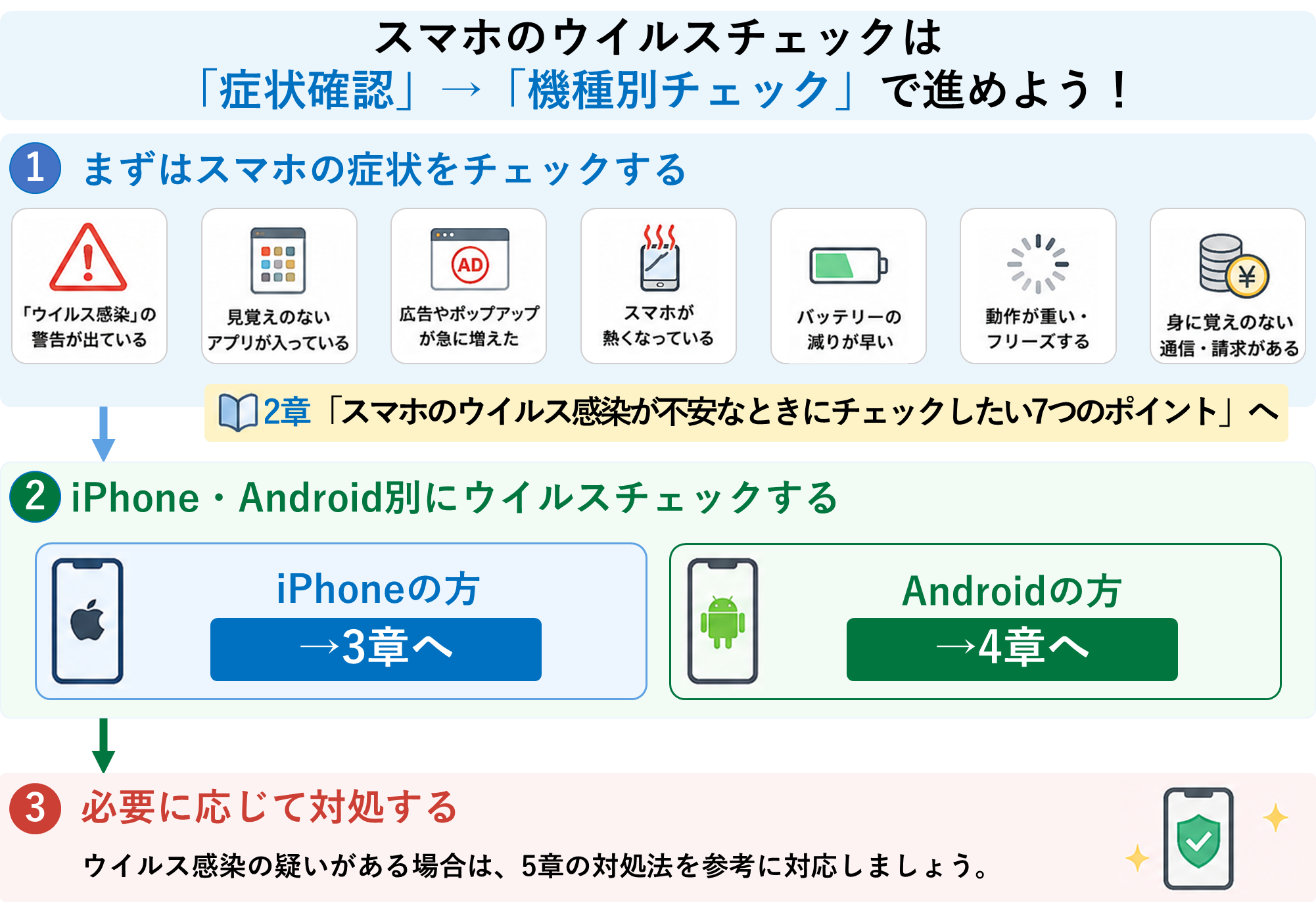
本稿では、手元の端末が本当にウイルスに侵されているのかを見極めるチェック方法をはじめ、iPhone・Android別の具体的な無料診断手順、偽警告への正しい対処法まで、デジタルセキュリティの現場取材に基づき網羅的に解説します。
📌 【この記事の重要ポイントまとめ】
- 要点1:画面に突然現れる「ウイルス感染警告」の99%以上は利用者の恐怖心を煽る偽広告であり、指示に従わずブラウザタブを閉じることが鉄則。
- 要点2:Androidは「Google Playプロテクト」や信頼できる無料診断アプリでスキャン可能、iPhoneはOS構造上不正プロファイルや不審なカレンダー連携の確認が主軸となる。
- 要点3:バッテリー異常消費や身に覚えのない通信が発生している場合は、不正アプリの権限解除と削除、最悪の場合は端末初期化を段階的に実行する。
【突然の警告は本物?】画面に出る「ウイルス感染」の正体と偽セキュリティ警告の消し方
ネットサーフィン中に突如として画面全体に表示される「お使いのスマートフォンが(〇個の)ウイルスに感染しています」「バッテリーが深刻なダメージを受けています」という警告。結論から言えば、これらはWebサイト上に仕組まれた悪質な偽セキュリティ警告(スケアウェア広告)です。
スマートフォンのブラウザ(SafariやChromeなど)には、閲覧中のWebページから端末内部のファイルシステム全体をスキャンしてウイルスを特定する権限は一切ありません。つまり、Webサイトを開いただけで端末内のウイルス感染を検知することは技術的に不可能です。画面のカウントダウンタイマーや激しい端末の振動は、すべてJavaScriptやブラウザの標準機能を悪用して利用者を焦らせるための演出に過ぎません。
詐欺グループの狙いは、利用者をパニックに陥れて高額な不要アプリをインストールさせたり、クレジットカード情報やApple ID・Googleアカウントの認証情報を入力させたりすることです。遭遇した際は、絶対に画面内のボタンやリンクを押してはいけません。
偽セキュリティ警告の消し方(安全な対処手順)
偽警告画面が表示されて操作を受け付けなくなったり、戻るボタンが効かなくなったりした場合は、以下の手順で安全に画面を閉じ、ブラウザのキャッシュをクリアします。
【iPhone(Safari)の場合】
1. 画面右下のタブアイコンをタップし、該当する偽警告のタブを横にスワイプして閉じる。
2. 画面が固まって操作できない場合は、Safariを上にスワイプしてアプリを強制終了する。
3. 端末の「設定」>「Safari」>「履歴とWebサイトデータを消去」を実行し、悪質なスクリプトのキャッシュを完全に削除する。
【Android(Chrome)の場合】
1. 画面右上のタブボタンをタップし、警告が表示されているタブの「×」を押して閉じる。
2. タブ操作がブロックされる場合は、端末のタスク管理画面からChromeを終了する。
3. Chromeの「設定」>「プライバシーとセキュリティ」>「閲覧履歴データの削除」からキャッシュとCookieを消去する。
【OS別】今すぐできるスマホウイルスチェック方法と無料診断手順
偽警告ではなく、「実際に端末の挙動がおかしい」「不正なリンクを踏んでアプリを落としてしまったかもしれない」という場合、OSごとに取るべきアプローチは大きく異なります。iPhoneとAndroidではシステム設計の思想が根本から異なるためです。
Androidウイルスチェック方法:標準機能と無料診断アプリの活用
Android端末はアプリの自由度が高い反面、提供元不明の不正なAPKファイルを誤って導入してしまうリスクを抱えています。まずはOS標準のセキュリティスキャンを実行しましょう。
1. Google Playプロテクトによる即時スキャン
Androidには、標準でアプリの挙動を監視・スキャンする「Google Playプロテクト」が組み込まれています。「Google Playストア」アプリを開き、右上のプロフィールアイコン>「Playプロテクト」>「スキャン」をタップするだけで、端末内の全アプリを対象とした安全診断が無料で瞬時に行われます。
2. スマホウイルスチェック無料アプリ・専門ベンダーによる診断
より精度の高いマルウェア検出やリアルタイム保護を求める場合、定評あるセキュリティ企業の公式ツールを活用するのが効果的です。例えば、カスペルスキー無料診断(Kaspersky Antivirus & Security)の無料版機能では、ファイルシステム全体のディープスキャンを手動で走らせることができ、隠れたトロイの木馬やアドウェアを特定できます。
iPhoneウイルススキャン:iOSの仕組みと不正プロファイルの点検
AppleのiOSは、アプリごとに隔離された領域でのみ動作を許可する「サンドボックス構造」を厳格に採用しています。アプリが他のアプリのデータ領域やOSの根幹部分にアクセスできない設計になっているため、App Storeで配信されているセキュリティアプリであっても、「端末全体をスキャンしてウイルスを駆除する」機能自体が原理的に提供されていません。
そのため、iPhoneにおける安全確認は、ウイルススキャンアプリを探すことではなく、外部から不正に注入された設定や共有リンクを点検することが正攻法となります。
1. 不審な構成プロファイルの確認
悪質なWebサイトからプロファイルをインストールさせられると、通信が傍受されたり意図しない挙動を起こしたりします。「設定」>「一般」>「VPNとデバイス管理」を開き、「構成プロファイル」に見覚えのないプロファイルが存在しないか確認してください。心当たりのない項目があれば即座に削除します。
2. カレンダーのスパム照会・同期の解除
「ウイルスが検出されました」という通知がカレンダーから頻繁に届く手口が多発しています。これはウイルス感染ではなく、悪質なカレンダーを誤って購読(登録)したことが原因です。「設定」>「カレンダー」>「アカウント」>「照会したカレンダー」を確認し、不審なURLやアカウントがあれば削除することで通知は完全に止まります。
危険信号を見逃すな|スマホウイルス感染の症状と乗っ取り確認方法
スマートフォンが実際に不正プログラムに感染したり、アカウントを乗っ取られたりした場合、端末や通信環境に明確な異常サインが現れます。以下の兆候が複数該当する場合は、早急な対策が必要です。
代表的なスマホウイルス感染の症状一覧:
・バッテリー異常消費の原因:バックグラウンドで不正なマイニングスクリプトや常時データ送信が動作し、操作していないのに端末が異常発熱して電池残量が激減する。
・データ通信量の異常な急増:日常的な利用頻度を変えていないにもかかわらず、毎月のギガ消費が不自然に跳ね上がっている。
・身に覚えのない送信履歴:自分の電話番号から、見知らぬ宛先へ大量の不審なSMS(不在通知やフィッシングリンク)が自動送信されている。
・広告の常時ポップアップ:ホーム画面や全く無関係なアプリを使用中にもかかわらず、強制的に全画面広告が表示される。
・勝手な課金や決済の発生:キャリア決済やクレジットカードの明細に、登録した覚えのないサブスクリプションや海外サービスの請求がある。
スマホ乗っ取り確認方法とフィッシング詐欺対策
端末本体の感染だけでなく、主要アカウントが遠隔から乗っ取られていないかを確かめることも不可欠です。GoogleアカウントやApple IDの「ログイン中のデバイス」一覧を開き、現在地と異なる場所や見覚えのない端末名からのアクセスがないかを確認してください。
また、配送業者(佐川急便やヤマト運輸)や金融機関、国税庁などを装ったSMSから誘導される不正なログイン画面に認証情報を入力してしまった場合は、即座に該当サービスのパスワードを変更し、2段階認証(二要素認証)を再設定することがフィッシング詐欺対策の最優先事項となります。
主要セキュリティ対策ツールの実力比較と選び方
市販のセキュリティツールや標準機能にはどのような違いがあるのか。第三者評価機関(AV-TESTやAV-Comparatives)の客観的検証データや市場での実用性を踏まえ、主要な対策手段を比較検証しました。
| セキュリティツール / 機能 | ウイルススキャン性能 | 偽警告・詐欺サイトブロック | 費用感 | 編集部の総合評価 |
|---|---|---|---|---|
| Google Playプロテクト (Android標準) | 自動常時監視(検知率99%前後) | Chrome連携による基本保護 | 完全無料 | 基本防御力は高い。野良アプリを入れない標準的な利用なら十分機能する。 |
| ウイルスバスター モバイル (トレンドマイクロ) | 高精度(Androidのみ) | 国内詐欺サイト検知に極めて強力 | 年額 約3,300円〜 | ウイルスバスターモバイル評判の通り、日本のSMS詐欺や偽通販サイトへの防御力が突出。 |
| カスペルスキー (無料診断 / 有料版) | 世界最高水準の検知エンジン | 高度なフィッシング防御(有料版) | 無料版あり / 年額 約3,000円〜 | マルウェアの深い解析力に定評。手動スキャンを無料で試したいユーザーに適置。 |
| iOS標準セキュリティ (Apple標準機能) | サンドボックスによる根本防御 | 詐欺Webサイト警告機能(Safari) | 完全無料 | OS自体が極めて堅牢。OSアップデートの徹底と怪しいリンクの回避が最大の防壁。 |
【実態検証】利用者の生の声とトラブル現場から見えたセキュリティの盲点
SNSや相談窓口(国民生活センター等)に寄せられる被害事例を定点観測すると、現代のサイバー攻撃がいかに「ユーザーの心理的隙」を突いているかが浮き彫りになります。
現場で最も多く見られる失敗談は、「普段は慎重な人でも、宅配便の不在通知SMSを受け取った瞬間、再配達の手続きだと思い込んで不審なAPKファイルを許可してしまった」というケースです。一度許可を与えてしまうと、バックグラウンドで端末の連絡先情報が抜き取られ、今度は自分のスマホが踏み台となって知人全員へ迷惑SMSを一斉送信してしまいます。
また、「iPhoneだからウイルスには絶対に感染しない」という過信も根強い盲点です。確かにウイルス自体の自己増殖やシステム感染は防げても、フィッシングサイトにクレジットカード情報を自ら入力してしまえば、OSの堅牢性とは無関係に被害が発生します。「システム感染」と「情報詐取(ソーシャルエンジニアリング)」は別物であるという認識を持つことが肝要です。

被害を最小限に抑える不正アプリ削除手順とスマホ初期化の手順
万が一、悪質なアプリをインストールしてしまったり、身に覚えのないアイコンがホーム画面から消せなくなったりした場合は、以下の手順に従って物理的に脅威を排除します。
不正アプリ削除手順(セーフモードの活用)
不正アプリの中には、アンインストールを阻止するために「デバイス管理アプリ(端末管理者権限)」を自ら有効化し、通常の手順では削除ボタンを押せなくする悪質なものがあります。
1. 管理者権限の解除:Androidの「設定」>「セキュリティ」>「デバイス管理アプリ」を開き、不審なアプリのチェックを外して権限を無効化する。
2. セーフモードで起動:電源ボタンを長押しし、「電源を切る」アイコンを長押しすると「セーフモード」で再起動できます。サードパーティ製アプリが無効化された状態で「設定」>「アプリ」から該当の不正アプリを完全にアンインストールします。
最終手段としてのスマホ初期化の手順
深い階層に不正プログラムが潜り込んでいる疑いがある場合や、端末の乗っ取り状態を確実に解消したい場合の最終手段が「端末の初期化(ファクトリーリセット)」です。
【初期化を実行する際の必須注意点】
初期化を行うと、端末内の写真、連絡先、アプリデータはすべて消去されます。クラウド(iCloudやGoogleドライブ)へバックアップを作成する際は、「直近でダウンロードした不審なファイルやアプリ」をバックアップ対象から除外してください。不正データごと復元してしまうと、初期化の意味が失われてしまいます。
・iPhoneの初期化:「設定」>「一般」>「転送またはiPhoneをリセット」>「すべてのコンテンツと設定を消去」
・Androidの初期化:「設定」>「システム」>「リセットオプション」>「すべてのデータを消去(出荷時リセット)」
【プロの結論】セキュリティ対策が必要な人・標準機能で十分な人の判断基準
サイバー心理学の知見では、人間は「緊急」「危険」といった強い感情的負荷をかけられると、論理的思考(熟慮システム)が麻痺し、短絡的な回避行動(直感システム)を選択してしまう「認知的狭窄」に陥ることが実証されています。偽警告やフィッシング詐欺はこの心理的弱点を意図的に突く設計になっています。
こうした構造を踏まえ、自身の利用環境に応じた最新セキュリティ対策の選び方を整理しました。
有料セキュリティアプリを導入すべき人
- 高齢の家族やネットリテラシーに不安がある層:フィッシング詐欺のURLを事前にWebシールド機能でブロックしてくれるため、誤タップ時の被害を未然に防ぐ保険として極めて有用です。
- Androidで外部ストアやAPKファイルを扱う機会がある人:Google Play外からアプリを導入するリスクが高い場合、リアルタイムファイルスキャンが強力な防波堤となります。
- フリーWi-Fi(公衆無線LAN)を頻繁に利用するビジネス層:通信暗号化(VPN機能)が同梱された総合セキュリティ製品が適しています。
標準機能の維持で問題ない人
- iPhoneを利用し、怪しい通知やリンクを自ら見極められる人:iOSの最新アップデートを常に適用し、不要なプロファイルを入れない運用を徹底できれば、追加アプリなしでも極めて安全です。
- AndroidでGoogle Play公式ストアのみを利用している慎重派:Playプロテクトの稼働とOSアップデートを維持していれば、過度な追加対策を行わなくても堅牢な防御力を維持できます。
【ウイルス チェック スマホ】に関するよくある質問(FAQ)
Q1:スマホがウイルスに感染しているか無料で調べる一番簡単な方法は?
A1:Androidの場合は「Google Playストア」のメニュー内にある「Playプロテクト」から「スキャン」を実行するのが最も手軽で安全です。iPhoneの場合はOS構造上ファイルスキャンができないため、「設定」の「VPNとデバイス管理」に不審なプロファイルがないか、カレンダーにスパム登録がないかを確認することが実質的な診断手順となります。
Q2:画面に「ハッカーに追跡されています」と警告が出ました。どうすればいいですか?
A2:これは100%偽警告(スケアウェア)です。画面の指示に従ってアプリをインストールしたり、電話番号を入力したりせず、直ちにブラウザのタブを閉じて閲覧履歴とキャッシュを削除してください。
Q3:スマホをウイルスチェックできる無料アプリでおすすめはありますか?
A3:Androidであれば「カスペルスキー無料診断」や「アバスト」「AVG」などの手動スキャン機能が信頼性に優れています。ただし、開発元が不明瞭な「無料クリーナーアプリ」や「高速化アプリ」自体が悪質なアドウェアである事例が多いため、必ず実績のある有名セキュリティ企業の公式アプリを選定してください。
Q4:スマホを初期化したらウイルスは完全に消えますか?
A4:はい、初期化(出荷時リセット)を実行すれば、端末内にインストールされた不正アプリやマルウェアは完全に消去されます。ただし、クラウドバックアップから復元する際に不正なファイルまで元に戻してしまわないよう注意が必要です。
まとめ:今後の動向と失敗しないための判断基準
スマートフォンのセキュリティ脅威は、かつてのような「端末を直接破壊するウイルス」から、「人間の心理的動揺を誘って個人情報や金銭を騙し取るフィッシング詐欺」へと完全にシフトしています。
突然の警告画面に遭遇しても決して取り乱さず、「ブラウザの画面警告はすべて偽物」という原則を徹底してください。OSを常に最新バージョンに保ち、2段階認証やパスキーなどの堅牢な認証手段を導入することが、手元のスマートフォンとプライバシーを守る最も確実な防衛策となります。 (出典: ウイルス チェック スマホ(Yahoo!ニュース))
毎日更新されるトレンド情報を分析・発信中。役立つ裏技やおすすめ情報を分かりやすく紹介します。
