IPhoneのクリーンアップ完全攻略!写真消去から容量激減ワザまで
iPhoneを日々愛用する中で、写真に写り込んだ不要な通行人を消したい場面や、突然の「ストレージの空き領域がありません」という警告に頭を悩ませた経験は誰しもあるはずです。さらに近年では、Web閲覧中に突如「iPhoneを今すぐクリーンアップしてください」といった不審なポップアップが表示され、不安を感じるケースも急増しています。
実は、一口に「iPhoneのクリーンアップ」と言っても、iOS 18から本格導入された先進的な写真編集機能(Apple Intelligence)を指す場合と、端末のストレージ容量を最適化するデータ整理術、そして利用者を狙うフィッシング詐欺の手口という3つの文脈が存在します。本稿では、最新の検証データをもとに、写真から一瞬で対象を消す実践手順から、無料で空き容量を激減させる裏ワザ、偽警告への防衛策までを徹底的に解剖します。
📌 【この記事の重要ポイントまとめ】
- 要点1:写真のクリーンアップ機能はiOS 18(Apple Intelligence対応機種)で利用可能となり、写真の写り込みをAIで自然に消去できる。
- 要点2:機能が出てこない最大の原因は機種制限(A17 Pro以降搭載機)やOSバージョン、設定環境の不備にある。
- 要点3:画面に突如現れる「ウイルス感染・クリーンアップ警告」は100%偽物の詐欺広告であり、公式のストレージ整理は本体設定から完全無料で実行可能。
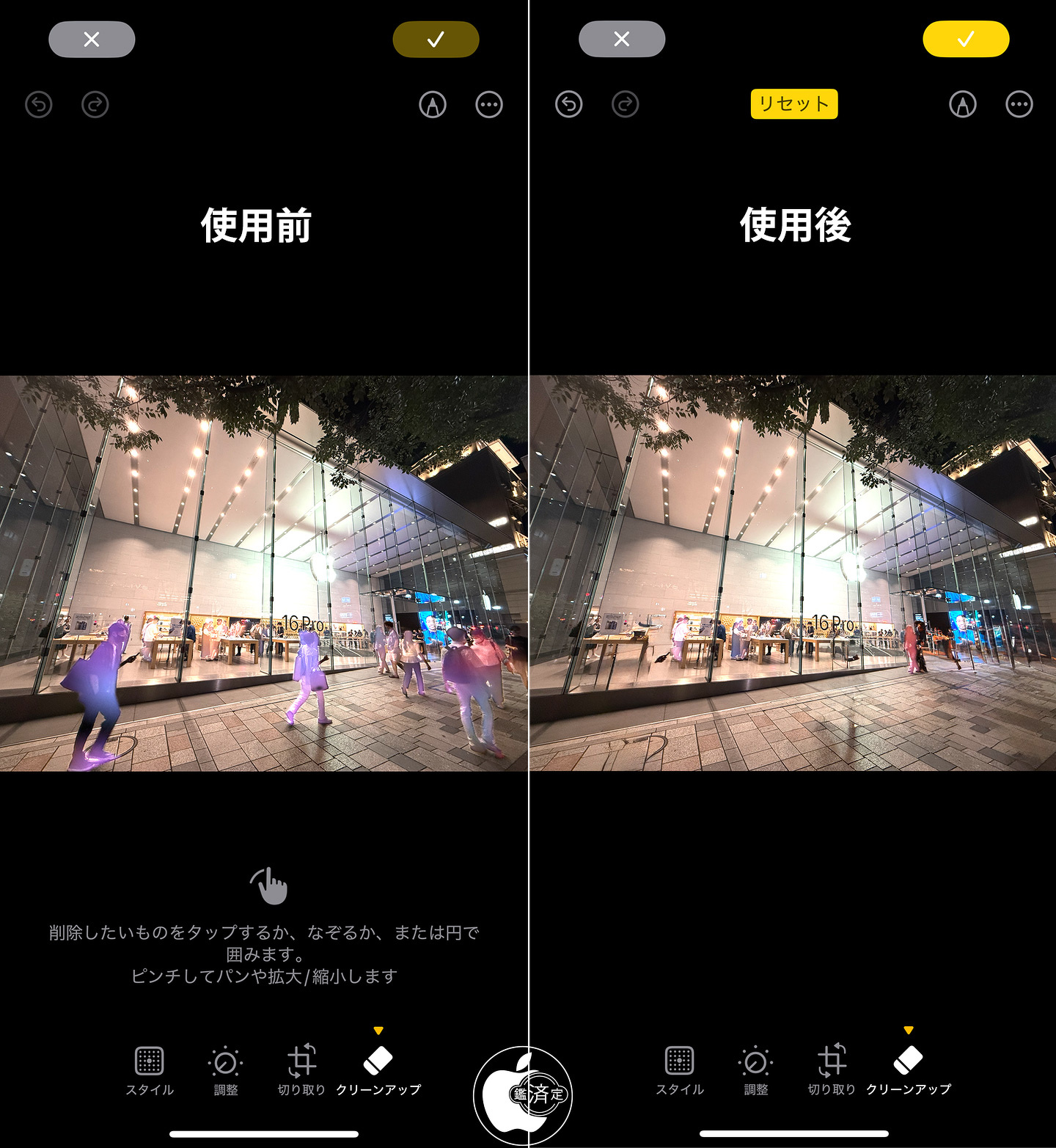
【iOS 18新機能】写真のクリーンアップ機能とは?消しゴムマジックの使い方
写真を撮影した際、背景に見知らぬ通行人が入り込んでしまったり、テーブルの上の余計なゴミが気になったりした際、従来はサードパーティ製の有料アプリに頼るのが一般的でした。しかし、iOS 18の写真アプリに標準搭載された「クリーンアップ(Clean Up)」を使えば、Apple純正の高度な機械学習モデルにより、背景の質感を完璧に補完しながら不要なオブジェクトだけを綺麗に消去できます。
この機能は、いわばGoogle Pixelなどで話題となった「消しゴムマジック」のApple公式版とも言える完成度を誇ります。影の落ち方やテクスチャの連続性をAIが瞬時に計算するため、加工の痕跡が極めて目立たないのが特徴です。
具体的な使い方は以下の通りです。
【写真クリーンアップの基本操作手順】
1. 「写真」アプリを開き、編集したい画像を選択して右上の「編集」アイコンをタップ。
2. 画面下部に表示される消しゴム状の「クリーンアップ」アイコンを選択。
3. AIが不要物と推測した対象が淡く光るため、その部分をタップ、または消したい対象を指でなぞるか丸で囲む。
4. オブジェクトが一瞬で消去され、周囲の風景が自然にブレンドされたら右上の「完了」をタップして保存。
人物の服のシワや、複雑な木々の隙間に写り込んだ障害物であっても、ピンチインして細かく指先で塗ることで、プロがレタッチしたかのような高精度な仕上がりを実現できます。

iPhoneの写真クリーンアップが出てこない理由と対応機種一覧
「iOS 18にアップデートしたのに写真アプリにクリーンアップのボタンが見当たらない」「編集画面に出てこない」という声が、知恵袋やSNSなどのコミュニティで数多く報告されています。その原因の多くは、ハードウェアの要件および初期ダウンロードの未完了に起因します。
写真のクリーンアップ機能は、端末内で膨大なニューラル演算をリアルタイムに行う「オンデバイスAI」を駆使するため、チップ性能に厳格な足切りラインが設けられています。
【クリーンアップ機能の対応モデル一覧】
・iPhone 15 Pro / iPhone 15 Pro Max
・iPhone 16 / iPhone 16 Plus / iPhone 16 Pro / iPhone 16 Pro Max
・iPhone 17シリーズ(次世代機含む)
・M1チップ以降を搭載したiPadおよびMac
無印のiPhone 15やiPhone 14以前のモデルでは、プロセッサ(A16 Bionic以下)の性能制約上、Apple Intelligence由来の純正クリーンアップ機能は提供されません。また、対応機種であっても初めてクリーンアップツールを起動する際には、バックグラウンドで機械学習アセット(約1GB〜数GB)のダウンロードが発生します。Wi-Fi環境に接続されていない場合や、端末の空き容量が極端に逼迫している場合はダウンロードが保留され、アイコンが表示されない要因となります。
【ストレージ不足を解消】完全無料で容量を激減させる裏ワザと手順
もう一つの「クリーンアップ」需要である、iPhoneのストレージ容量不足の解消について解説します。多くのユーザーが「有料のiCloudプランを契約するしかない」と諦めがちですが、実は標準機能と主要アプリのキャッシュ削除を行うだけで、10GB〜30GB以上の領域を一気に開放することが可能です。
特に日常的に消費されているのは、Webブラウザの閲覧履歴や、メッセージアプリ内に溜まった一時ファイルです。以下の手順に従って、徹底的な不要データ整理を実行してください。
① Safariのキャッシュ・履歴の一括消去
「設定」>「Safari」>「履歴とWebサイトデータを消去」をタップ。これだけで数年間蓄積した数GBの不要なWebキャッシュが完全に消去されます。
② LINEアプリ内の膨大なキャッシュを削除
LINEアプリ内の「設定(歯車マーク)」>「トークのバックアップ・データ管理」>「データの管理」>「キャッシュ」を選択して削除。写真やトーク履歴自体は消去されず、一時ファイルだけが安全に消えるため、劇的な空き容量の確保が期待できます。
③ 「非使用のAppを取り除く」機能の活用
「設定」>「一般」>「iPhoneストレージ」に進み、「非使用のAppを取り除く」を有効化。書類やセーブデータは本体に残したまま、アプリ本体のプログラムデータだけを自動削除できるため、再ダウンロード時に元の状態から再開可能です。
④ 「最近削除した項目」アルバムの完全消去
写真を削除しても、30日間は「最近削除した項目」フォルダに保管され、ストレージを消費し続けます。写真アプリの最下部にある同フォルダを開き、「すべて削除」を実行して初めて物理的な容量が空きます。
【データ徹底比較】ストレージ整理・公式機能・外部アプリの性能対比
iPhoneの容量管理と写真編集において、純正機能と外部ツール、クラウド拡張のどれを選択すべきか迷うユーザーは少なくありません。以下の比較表に各手法のコスト、効果、安全性を整理しました。
| 整理・編集手法 | 詳細・数値データ | 一般的な基準・相場 | 編集部の見解・評価 |
|---|---|---|---|
| 純正クリーンアップ(写真) | iOS 18標準・追加料金0円(A17 Pro以降) | 他社有料アプリ:月額500〜1,200円 | オンデバイス処理で個人情報流出の心配がなく最高品質 |
| 本体キャッシュ・データ手動削除 | 平均15GB〜35GBの容量開放が可能 | 完全無料(所要時間約5分) | 最も安全かつ即効性が高い。定期的な実施を推奨 |
| サードパーティ製清掃アプリ | 重複写真の検出・類似動画の圧縮 | 基本無料(週額・月額の定期課金が多い) | 高額な自動更新トラップが多く、導入には細心の注意が必要 |
| iCloud+ ストレージ拡張 | 50GB(130円/月)〜2TB(1,300円/月) | 月額サブスクリプション課金 | 手動整理が億劫な場合の最終手段として費用対効果は高い |
「iPhoneをクリーンアップしてください」警告は詐欺!手口と評判の実態
Safariなどでインターネットを閲覧している際、突然画面が切り替わり「警告:iPhoneがウイルスに感染しています」「ストレージが破損しています。今すぐクリーンアップしてください」といったバイブレーション付きの警告が出現することがあります。
断言しますが、これは100%偽物の詐欺広告(スケアウェア)です。iOSのサンドボックス構造上、Webサイト側からiPhone内部のウイルス感染状況や正確なストレージ残量を検知することは技術的に不可能です。
【偽警告の典型的な手口とリスク】
・不安を煽ってカウントダウンタイマーを表示させる。
・App Storeへ誘導し、無名な「クリーンアップアプリ」や「VPNアプリ」をインストールさせる。
・アプリ起動後、無料トライアルと見せかけて「週額1,000円」「年額9,800円」といった法外な定期購読を自動契約させる。
App Store内のレビューやSNSの評判を精査すると、「誤って登録してしまい高額な請求が届いた」「解約方法が分かりにくい」といった被害報告が後を絶ちません。もし偽警告が出た場合は、決して画面のボタンを押さず、速やかにブラウザのタブを閉じるかアプリを強制終了してください。
【プロの結論】おすすめできる人・慎重になるべき人の判断基準
デジタル環境における「クリーンアップ」は、利用者のリテラシーや使用端末によって最適なアプローチが明確に分かれます。自身の状況に合わせて以下の基準で判断してください。
【純正機能・手動クリーンアップを徹底すべき人】
・iPhone 15 Pro以降を所有し、写真編集の手間を減らしたい人:純正の写真クリーンアップ機能だけで市販アプリ以上の編集体験が得られます。
・無駄な月額課金を一切払いたくない人:本体設定の「履歴消去」「アプリの非使用化」「LINEキャッシュ削除」で十全な容量確保が可能です。
・プライバシー保護を最重視する人:サードパーティに写真や端末データを読み取らせるリスクをゼロに抑えられます。
【有料サービスや機種変更を検討すべき人】
・iPhone 14以前の機種を使っていてAI写真消去を使いたい人:端末自体のスペック不足のため、対応端末への買い替え、または信頼できる大手の編集サービス(Google フォトの消しゴム機能など)の利用を検討すべきです。
・数百GBに及ぶ写真や4K動画を手動整理する時間がない人:サードパーティの怪しい清掃アプリに課金するのではなく、公式の「iCloud+(200GBまたは2TBプラン)」を契約して最適化保存を有効にする方が圧倒的に安全で経済的です。

【iphone クリーン アップ】に関するよくある質問(FAQ)
Q1:写真のクリーンアップ機能を使うと、消した部分の画質が荒くなりませんか?
A1:Apple Intelligenceの生成モデルが周囲のピクセル情報やテクスチャを解析して補完するため、一般的なスナップ写真であれば極めて自然に仕上がります。ただし、被写体が画面の大半を占めている場合や、幾何学模様が連続する複雑な背景では、若干の滲みや歪みが生じることがあります。
Q2:アプリの「キャッシュ削除」を行うと、大事な写真やLINEのトークは消えますか?
A2:消えません。キャッシュとは一時的に保存されている読み込み用のデータです。LINEの場合、「写真」「音声」「ファイル」などの未保存データやトーク履歴そのものは保持されたまま、動作を軽くするための一時データのみが削除されます。
Q3:App Storeにある無料のクリーンアップアプリは使わない方が良いですか?
A3:原則としてインストールは非推奨です。iPhoneのシステムファイルは外部アプリから直接削除できない構造になっているため、アプリができることは「重複写真の抽出」程度に限られます。その機能に対して高額なサブスクリプションが設定されている事例が多いため、iPhone標準の「重複項目」アルバム機能で手動整理する方が安全かつ確実です。
まとめ:今後の動向と失敗しないための判断基準
スマートフォンの高機能化に伴い、「iPhoneのクリーンアップ」という概念は単なるゴミ箱掃除から、高度なAI画像処理とプライバシー防衛を含む総合的な端末管理へと進化を遂げました。
写真の写り込みを消したい場合はiOS 18の純正クリーンアップ機能を正しく使いこなし、容量不足に直面した際は標準設定からのキャッシュ削除を優先して実行することが、最も安全でコストパフォーマンスに優れた選択です。ネット上の偽警告や悪質なサードパーティアプリに惑わされることなく、Apple純正の堅牢な仕組みを活用して、快適なモバイルライフを維持してください。 (出典: iphone クリーン アップ(Yahoo!ニュース))
テクノロジーやライフスタイル領域を中心に執筆活動を行っています。趣味は写真撮影と旅行です。
