ロック画面壁紙で差がつく!2026年最新トレンドと垢抜け配置術
スマートフォンを開く瞬間、1日に平均して80回から100回以上も視界に入る「ロック画面」。単なる待受画像にとどまらず、個人の美意識や情報管理のセンスを象徴する重要なデジタル空間として定着しています。しかし、同じ画像を設定しているはずなのに、「なぜかあの人の画面はおしゃれで洗練されて見える」「自分の画面は文字や時計が被って野暮ったい」と感じた経験はないでしょうか。
その差を生み出しているのは、画像のセンスそのものよりも、OSの仕様を熟知した配置設計と視覚的な引き算のテクニックです。2026年現在の最新システム環境を踏まえ、プロのUIデザイナーやヘビーユーザーが実践する「劇的に垢抜けるロック画面の構築術」を徹底解剖します。
📌 【この記事の重要ポイントまとめ】
- 要点1:垢抜けの決定打は「時計と被写体の位置関係」であり、被写界深度エフェクトやネガティブスペースの計算が不可欠。
- 要点2:2026年のトレンドは「ノスタルジックなエモさ」と「極限のミニマリズム」、そして複数枚を自動で切り替える動的カスタマイズの融合。
- 要点3:高画質画像の適切なアスペクト比選択とウィジェットの厳選配置により、視認性と美しさを完全に両立可能。
あの人のロック画面が垢抜けて見える理由|空間設計と時計の視認性
街中やオフィスでふと目に入る洗練されたロック画面には、明確な視覚ロジックが存在します。多くの人が陥りがちな失敗は、「お気に入りの写真をそのまま中央に配置し、時計の数字と主役の被写体が重なってしまう」という現象です。美しく機能的な画面を作るための第一原則は、時計が見やすい壁紙の構造を理解することにあります。
デザインの現場で重視される「ネガティブスペース(余白)」の概念は、スマートフォンの画面設計でも極めて重要です。画面上部およそ3分の1は、現在時刻や通知、ステータスアイコンが表示される高密度エリアにあたります。ここに被写体の顔や細かなディテールが重なると、視覚的なノイズが急増し、雑然とした印象を与えてしまいます。
洗練された印象を作る達人は、写真の上部に空、グラデーション、あるいは均一な暗がりが広がる構図を意図的に選びます。被写体を中央から下部へオフセット配置することで、時計の視認性を100%確保しつつ、主役の美しさを際立たせるのです。こうした「視線の逃げ道」を作ることこそが、ロック画面おしゃれの上級者に共通する絶対条件といえます。

【2026年最新トレンド壁紙】デザイン傾向と機能性の比較
デジタル環境とビジュアルトレンドの変化に伴い、スマートフォンの壁紙カルチャーも進化を遂げています。2026年のデザイントレンドは、大きく「ネオ・ミニマリズム」「フィルムライク・エモ」「動的シャッフル」の3系統へと分化しました。
特にZ世代からミレニアル世代にかけて根強い支持を集めるのが、90年代〜2000年代初頭の質感を再現したエモい壁紙です。粒子感(グレイン)のあるフィルム写真や、夕暮れの淡いトーン、日常の切り取りが画面に情緒をもたらします。一方で、ビジネスパーソンを中心に「情報ノイズを減らして集中力を維持したい」というニーズから、ロック画面シンプルを追求したモノトーンや抽象グラデーションの需要も急増しています。
主要な壁紙カテゴリーの特徴と実用性を整理した比較データは以下の通りです。
| スタイル分類 | 2026年の特徴とトレンド要素 | 視認性・実用性評価 | 最適なユーザー層 |
|---|---|---|---|
| エモ・ノスタルジック | フィルム粒子、夕景、あえてピントを外したスナップ写真 | 中(フォント色を白/オフホワイトで調整必須) | 感性を刺激したいクリエイター、SNS世代 |
| ネオ・ミニマリズム | 3D有機的グラデーション、幾何学ライン、ダークモード親和 | 極めて高(通知・時計が最も読み取りやすい) | ビジネス利用、画面のシンプルさを好む層 |
| 被写界深度ポートレート | 人物・ペット・建造物が時計の前面にわずかに重なる立体感 | 高(OSのAI切り抜き処理により視認性を維持) | 家族・愛犬写真、推し活画像を美しく見せたい層 |
| ダイナミック・アニメーション | 画面点灯時に滑らかに動くループ映像や天候連動型 | 中〜高(背景動画の明暗設計に依存) | ガジェット好き、個性を最大限にアピールしたい層 |
実践!iPhone&Androidロック画面カスタマイズの裏ワザ
端末の基本機能を使い倒すだけで、サードパーティ製アプリを過剰に導入することなく、息をのむような美しい仕上がりを実現できます。ここでは両OSにおける実践的なカスタマイズ手順と裏ワザを整理します。
iPhoneで差をつける「被写界深度」と「写真シャッフル」
iPhoneロック画面カスタマイズの真骨頂は、AIによる被写体認識を活用した被写界深度エフェクトです。人物や建造物の輪郭が時計のフォントの手前にわずかに重なることで、映画のポスターのような立体感が生まれます。
この効果を美しく成立させるには、写真の選択時に「時計のエリアに被写体の頭頂部やエッジが5%〜15%程度だけ重なる構図」を選ぶのがコツです。被写体が時計を覆い隠しすぎるとエフェクト自体が自動解除されるため、2本指で画像をピンチイン・アウトしながら絶妙なバランスを探る必要があります。
また、飽きを防ぐテクニックとして必須なのが写真シャッフル設定です。「ロック時」「タップ時」「1時間ごと」「毎日」の切り替え頻度を選び、同一のトーン(例:旅先の風景のみ、モノクロ写真のみ)で統一したアルバムをソースに指定すると、画面を開くたびに上質なフォトフレームのような新鮮さを味わえます。
Androidで世界観を統一する「Material You」とダイナミック設定
Androidロック画面変更の最大の強みは、壁紙の色調をシステム全体へ自動抽出する「Material You(ダイナミックカラー)」の柔軟性です。壁紙を変更すると、時計のフォントカラー、通知パネル、クイック設定のアイコン色までが完璧なカラーハーモニーを描くよう自動同期されます。
さらに、機種ごとの特性を活かした動く壁紙設定方法も見逃せません。ロック解除のアニメーションと連動するライブ壁紙や、短いMP4動画をループ再生させる設定を用いることで、静止画では味わえない圧倒的な没入感を作ることができます。省電力性能が向上した2026年現在のプロセッサであれば、バッテリー消費への影響を最小限に抑えつつ滑らかな動画表示が可能です。
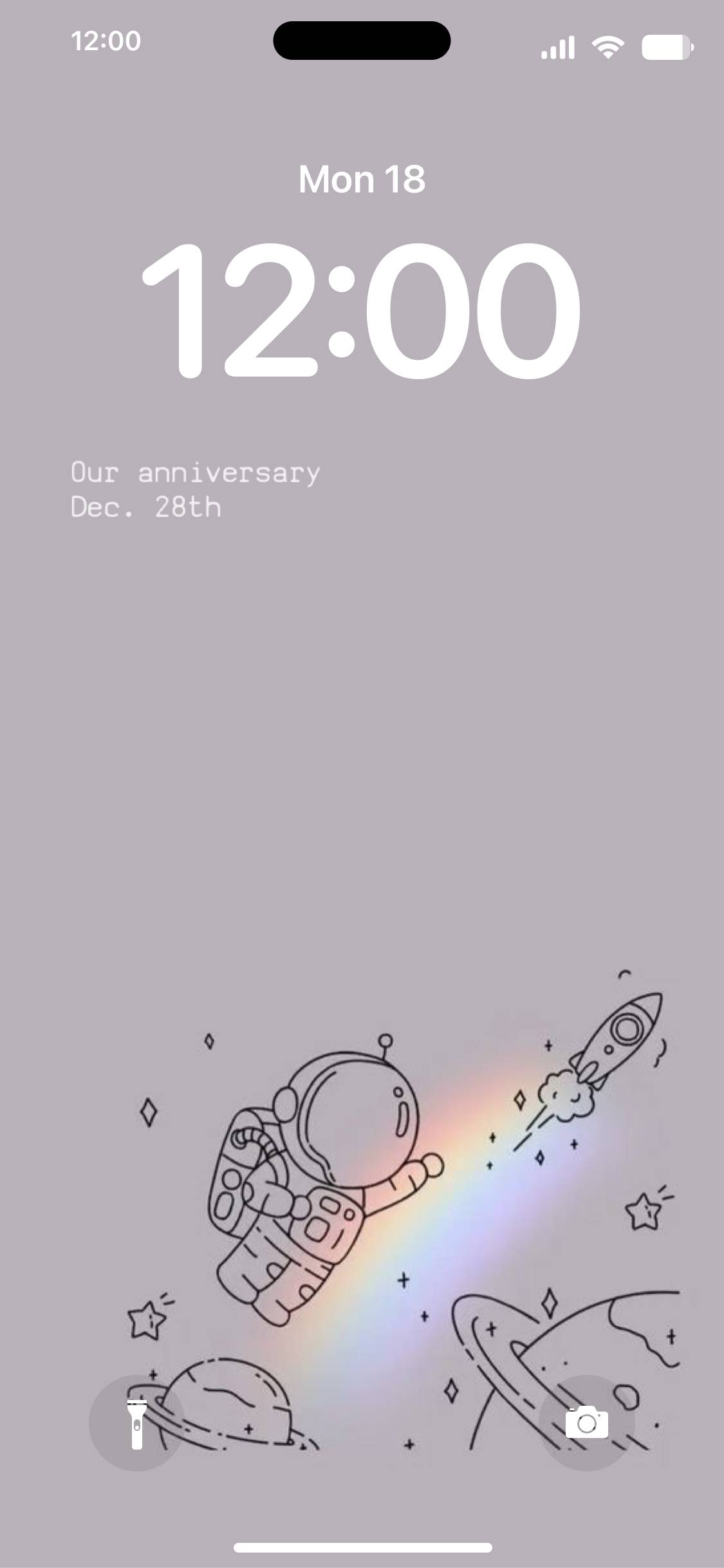
失敗しないウィジェット配置術|引き算の美学とUI/UX設計
ロック画面に配置できるウィジェットは極めて便利ですが、安易に枠を埋め尽くすと一気に「生活感」が滲み出てしまいます。垢抜けた画面を維持するためのロック画面ウィジェット配置は、「引き算の美学」がすべてです。
プロのUIデザイナーが推奨するのは、「実用性重視の小型アイコン最大2個まで」または「完全な非表示」というアプローチです。バッテリー残量や当日の予定、天気のアイコンを無秩序に並べると、せっかく厳選した壁紙の視覚的フォーカスが完全に破壊されます。
どうしてもウィジェットを置きたい場合は、壁紙のトーンに合わせたモノトーン表示を選び、被写体が存在しない側のコーナーへ寄せて配置するのが鉄則です。時計のフォントも、壁紙の雰囲気に合わせてクラシックな明朝系、モダンなサンセリフ系、あるいはレトロなデジタル表記へと切り替えることで、全体のグラフィックデザインとしての完成度が飛躍的に高まります。
ロック画面高画質無料画像の安全な入手先と画質劣化の盲点
壁紙選びで最も避けたいのが、ネット上で見つけた画像をそのまま保存した結果生じる「ドットの粗さ」や「ボケ」です。有機ELディスプレイの高精細化が進む現代において、解像度不足の壁紙は一瞬で安っぽい印象を与えてしまいます。
ロック画面高画質無料の素材を安全に入手する際は、以下の基準をクリアしたプラットフォームを活用することが推奨されます。
- Unsplash / Pexels:世界中のプロ・セミプロフォトグラファーが撮影した著作権フリーの超高解像度(4K〜8K相当)写真が揃う定番。
- Pinterestの活用と注意点:無数のインスピレーションが得られる一方、無断転載画像や低解像度プレビューが混在しているため、必ず元リンク先のオリジナルサイズを確認して保存する。
- ディスプレイのアスペクト比確認:一般的なスマートフォン比率である「19.5:9」や「20:9」に適合した縦長画像を選ぶことで、設定時の強制クロップ(意図しない拡大による画質劣化)を回避できる。
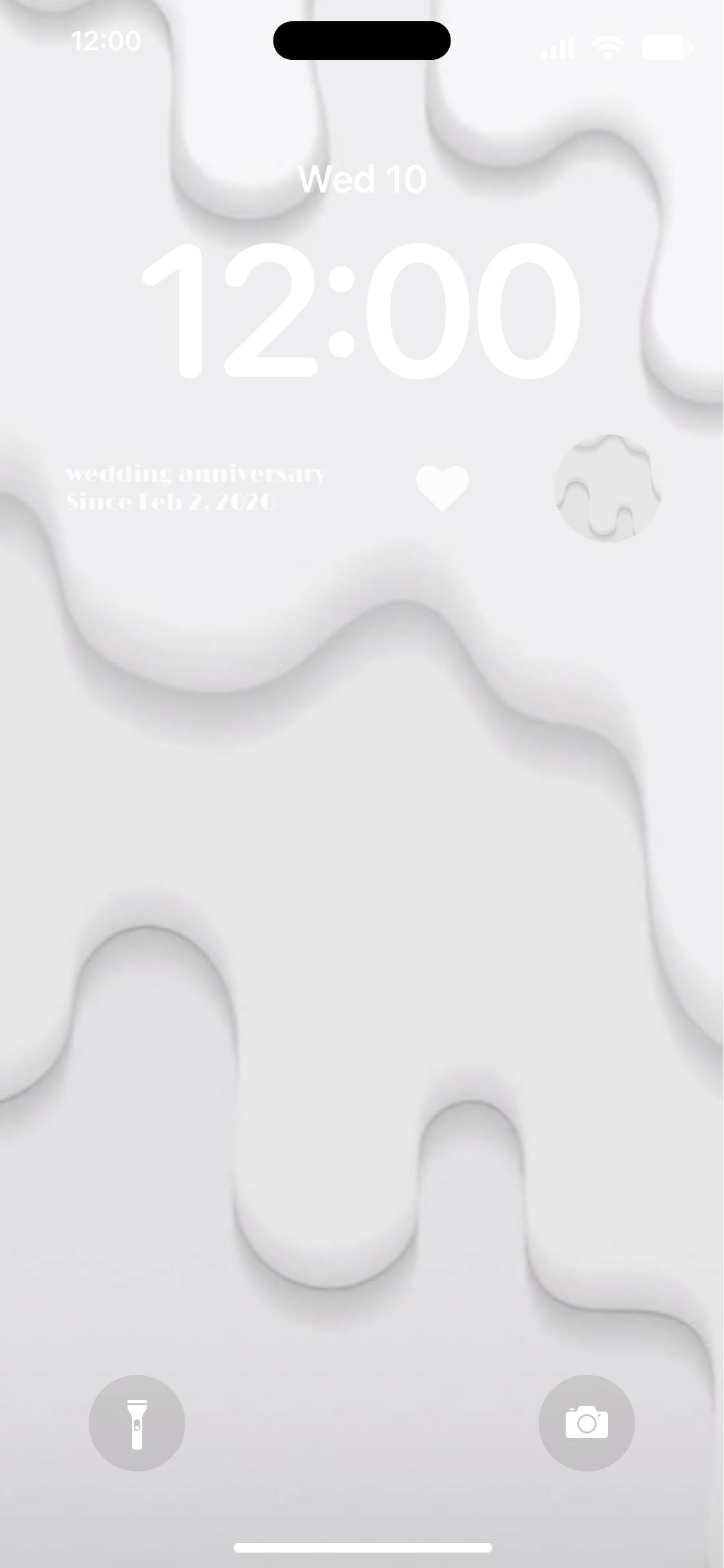
【実態検証】利用者の生の声と現場目線で見えたリアル
SNSやオンラインコミュニティにおいて、ロック画面のカスタマイズに関してどのような不満や成功体験が語られているのか、実際のユーザーのリアルな声を検証しました。
知恵袋やSNSの投稿を分析すると、初心者が直面する圧倒的な悩みは「おしゃれな画像を拾ってきたのに、設定すると時計の白文字と同化して何時かわからない」「通知が来ると画面がごちゃごちゃになって台無しになる」という実用面での破綻です。
一方で、満足度の高いカスタマイズに成功しているユーザーの共通項として、「朝・昼・夜で集中モードと連動させて壁紙を自動切り替えしている」「通知スタイルを『件数のみ』に設定し、壁紙の邪魔をしないようにしている」といった、OSのシステム設定まで踏み込んだ最適化を行っている実態が浮かび上がります。画面を単なる一枚絵としてではなく、日々のメンタルや行動スイッチと紐づく「情報インターフェース」として捉えている人ほど、美しさと利便性を高次元で両立させています。
【プロの結論】おすすめできる人・慎重になるべき人の判断基準
ロック画面のカスタマイズは、個人のライフスタイルやスマートフォンの利用目的によって最適なアプローチが異なります。以下の基準を参考に、自身のスタンスを決定してください。
▼ 徹底的にカスタマイズすべき人
- スマホを開くたびに視覚的なモチベーションや癒やしを得たい人
- 推し活や家族の写真を「生活感を出さずに」スタイリッシュに持ち歩きたい人
- 画面の整理を通じて情報過多による日々の認知疲労を軽減したい人
▼ 極めてシンプルな設定にとどめるべき人
- 1秒でも早く仕事の通知やスケジュールを最優先で確認したいビジネス特化型の人
- バッテリー持続時間を極限まで延ばしたい環境にいる人(動く壁紙や過度なウィジェットはわずかながらリソースを消費するため)
- 設定の微調整や画像の選定に時間を奪われたくない人
【ロック 画面 壁紙】に関するよくある質問(FAQ)
Q1:被写界深度エフェクトがうまく反応しない場合の対処法は?
A1:被写体と背景の境界線が曖昧な写真や、時計の位置に被写体が覆いかぶさりすぎている場合に機能が無効化されます。被写体の輪郭がくっきりしたポートレート写真を選び、2本指のピンチ操作で被写体を少し下にずらして時計との重なりを調整してください。また、ウィジェットを配置していると被写界深度が自動的にオフになるため、ウィジェットをすべて削除する必要があります。
Q2:自分で撮影した写真をおしゃれな壁紙に仕上げるコツは?
A2:スマホの純正写真アプリで「露出をわずかに下げる(-0.3〜-0.7程度)」「彩度を抑えてコントラストを微調整する」だけで、一気にフィルム写真のような引き締まったトーンになります。また、構図内に意図的な「空」や「壁」などの余白を大きく確保して撮影することが、時計の視認性を高める最大の秘訣です。
Q3:動く壁紙(ライブ壁紙)を設定するとバッテリーの減りは早くなりますか?
A3:静止画と比較するとディスプレイ点灯時の電力消費はわずかに増加しますが、常時動いているわけではなく、ロック画面を表示した数秒間のみ再生される仕様が主流のため、日常使用で劇的なバッテリー劣化を感じるケースは稀です。ただし、極端にバッテリーを節約したい場合は、黒基調の静止画(有機ELの省電力性を活かしたダークトーン)を設定するのが最も効果的です。
まとめ:今後の動向と失敗しないための判断基準
2026年におけるロック画面のトレンドは、単に美しいグラフィックを貼る時代から、「個人のライフスタイルに合わせた動的でスマートなインターフェース設計」へと完全に移行しました。
垢抜けた印象を手に入れるための近道は、難解な加工テクニックではなく、「時計の視認性を邪魔しない構図の選定」「エフェクトやウィジェットの引き算」、そして「OSの自動カラー調整機能の活用」という基本原則の徹底にあります。毎日無意識に目にする画面だからこそ、視覚的な心地よさと機能性を両立させた自分だけのロック画面を構築してみてはいかがでしょうか。 (出典: ロック 画面 壁紙(Yahoo!ニュース))
最新のトレンドや話題のニュースをわかりやすく解説するWebライターです。読者の皆様に役立つ情報を日々お届けしています。
