Netflix視聴履歴を完全削除!スマホ・TVの消し方と家族バレ対策
家族やパートナーとNetflix(ネットフリックス)のアカウントを共有している際、ふとした瞬間に自分の視聴傾向や途中まで観た作品が画面に表示され、気まずい思いをした経験を持つ人は少なくありません。深夜に楽しんだ個性的なアニメやサスペンス、プライベートな恋愛リアリティ番組など、個人の趣味嗜好が思わぬ形で露呈するリスクは日常的に潜んでいます。
本稿では、最新の仕様に基づき、スマートフォン(iOS/Android)、PCブラウザ、スマートテレビ各端末におけるNetflixの視聴履歴確認方法から完全削除(非表示設定)の手順、さらには「消せない」「反映されない」といったトラブルの原因と解決策まで、デジタルメディア編集部の視点で徹底解説します。
📌 【この記事の重要ポイントまとめ】
- 要点1:「視聴中コンテンツの削除」とアカウント本体の「視聴履歴の非表示」は別機能であり、完全消去にはブラウザからの設定が不可欠。
- 要点2:スマホアプリやテレビからでも「視聴中コンテンツ」の即時削除は可能だが、おすすめアルゴリズムへの影響を断つにはアカウント設定からの削除が必要。
- 要点3:家族間での履歴バレを根本から防ぐには、履歴削除だけでなく「プロフィールロック(PIN設定)」と「プロフィール履歴の個別管理」の併用が最も有効。
【デバイス別解説】Netflixの視聴履歴を確認・完全削除する最新手順
Netflixにおける視聴履歴の管理には、大きく分けて「ホーム画面の『視聴中コンテンツ』列から作品を取り除く操作」と、「アカウント設定から過去の再生ログそのものを非表示にする操作」の2段階が存在します。完全にプライバシーを守るためには、両者の違いを理解した上で適切な手順を踏む必要があります。
まずは、最も利用頻度の高いネットフリックス視聴履歴スマホ(iOS/Androidアプリ)およびWebブラウザからの操作手順を整理します。
▲ スマートフォンアプリやWebブラウザから素早く視聴ログを管理可能

1. スマホアプリから「視聴中コンテンツ」を素早く削除する方法
移動中やリビングで手軽に画面上の表示を消したい場合、スマホアプリのホーム画面から直接操作するのが最速です。
- Netflixアプリを開き、該当のプロフィールを選択します。
- ホーム画面の「視聴中コンテンツ」列にある、削除したい作品の「メニューアイコン(縦の3点リーダーまたは情報ボタン)」をタップします。
- 表示されたメニューから「列から削除」を選択します。
- 確認画面で「削除」をタップすると、ホーム画面の該当作品が即座に非表示になります。
2. Webブラウザから「Netflix視聴履歴非表示設定」を完全実行する手順
作品を途中まで観た痕跡だけでなく、過去に視聴した全記録をアカウントデータベース上から完全に消し去るには、Webブラウザ(Safari、Chromeなど)経由でアカウントページにアクセスする必要があります。この操作を行うことで、Netflixおすすめ履歴影響をリセットし、過去ログに基づくレコメンドを遮断できます。
- スマートフォンまたはPCのブラウザでNetflix公式サイトにアクセスし、ログインします。
- 画面左上のメニュー(または右上のプロフィールアイコン)から「アカウント」を開きます。
- 「プロフィールとペアレンタルコントロール」セクションで、履歴を消したいプロフィールの右側にある矢印をタップします。
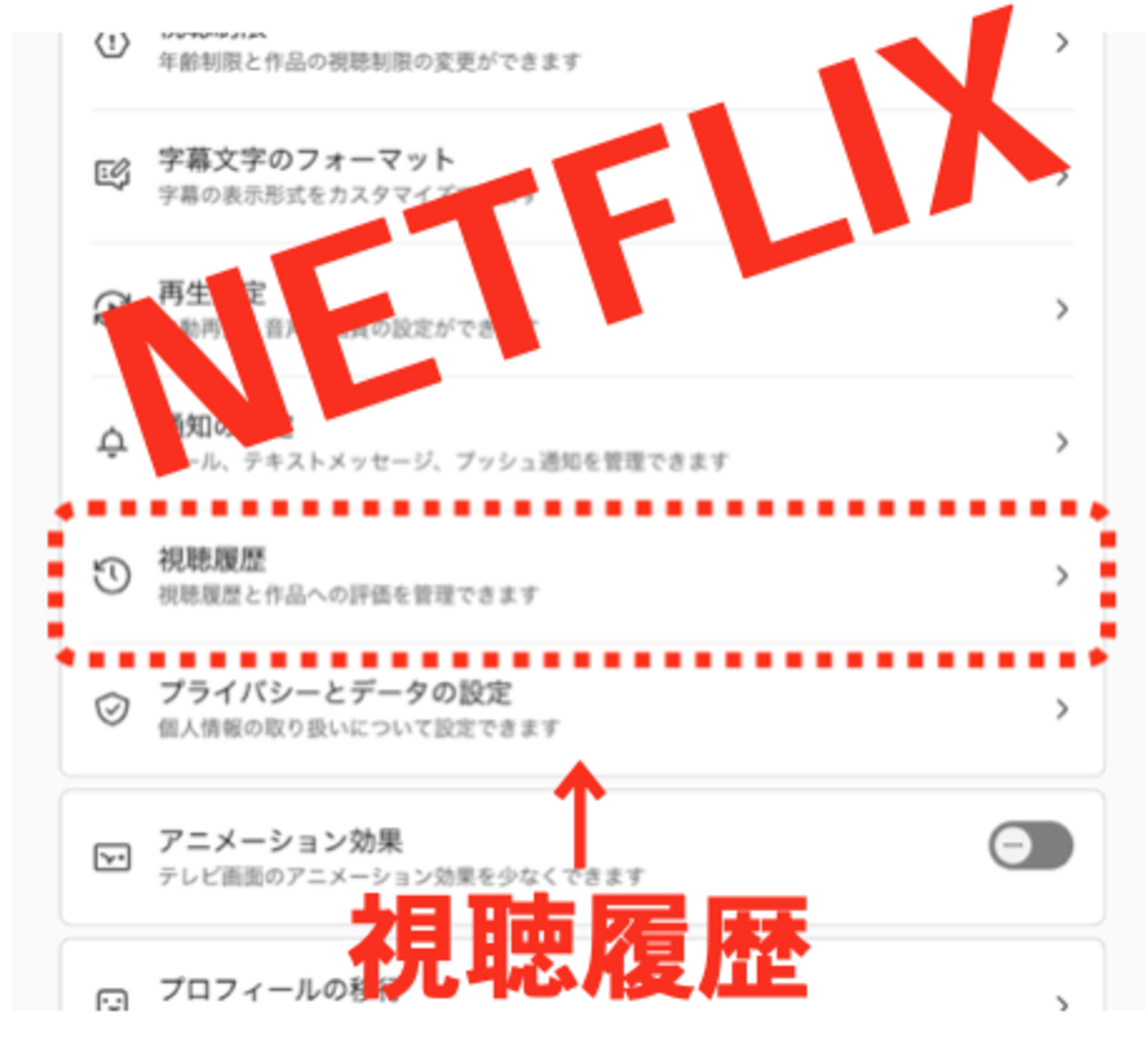
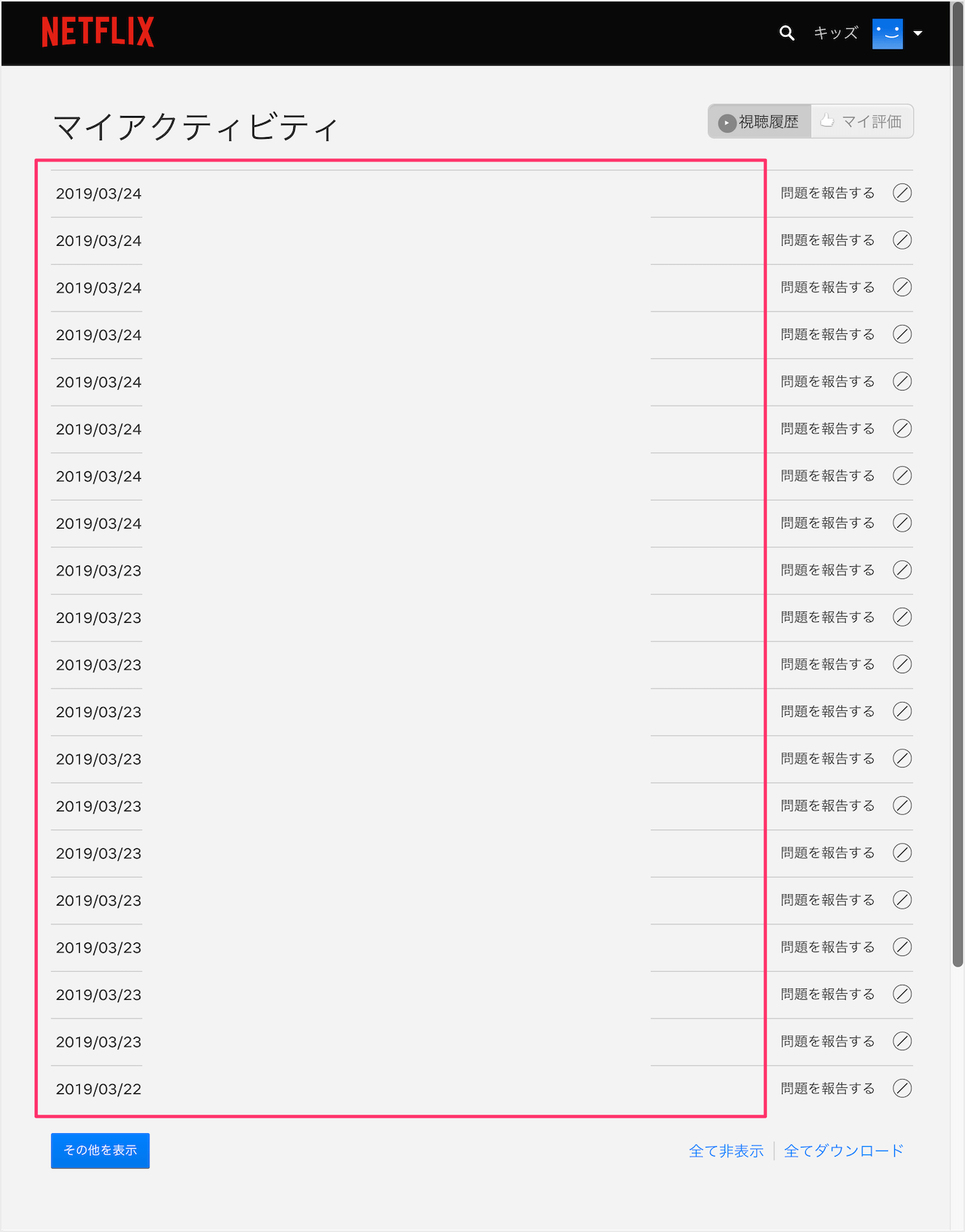
- 「視聴履歴の表示」(または「マイアクティビティ」)を選択します。
- 一覧表示された作品の右端にある「非表示アイコン(斜線の入った円)」をタップします。
- シリーズ作品(ドラマやアニメ)の場合、「シリーズ全体を非表示にしますか?」と表示されるため、完全に消したい場合はそちらを選択します。
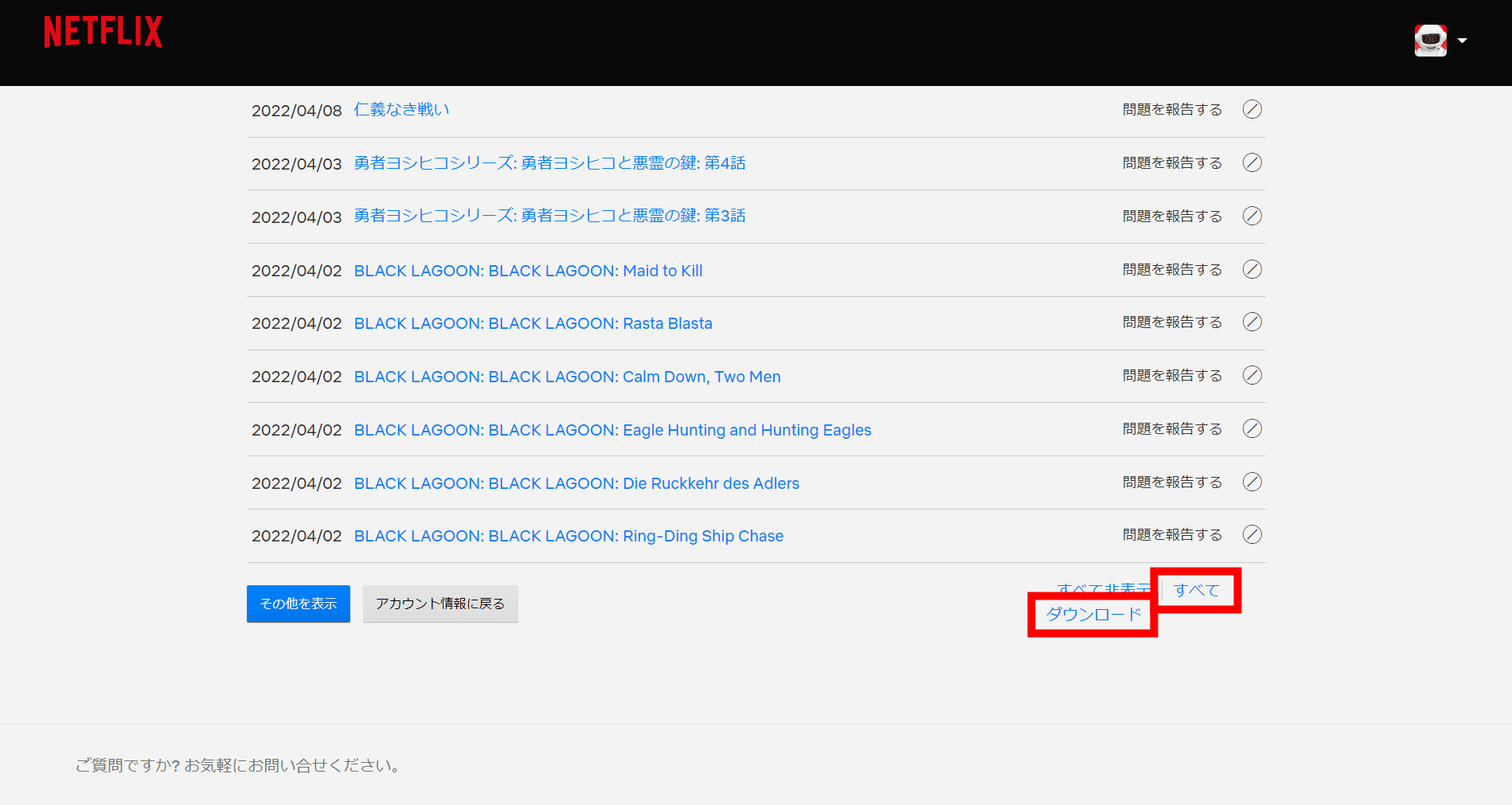
- ページ最下部までスクロールし、「すべて非表示」を選択すると、Netflix視聴履歴一括削除が実行されます。
【テレビ画面からの対処法】スマートテレビやFire TVで履歴を消す裏ワザ
リビングの大画面テレビや「Amazon Fire TV Stick」「Apple TV」などのストリーミング端末を利用している場合、操作インターフェースの違いに戸惑うケースが目立ちます。Netflix視聴履歴テレビ消し方に関して知っておくべき仕様と、緊急時の回避策を解説します。
▲ テレビアプリ上での操作とブラウザ経由のデータ同期を正しく把握することが重要

テレビのリモコン操作で「視聴中コンテンツ」を削除するステップ
テレビ版のNetflixアプリでも、ホーム画面の「視聴中コンテンツ」列から直接作品を取り除く機能が標準搭載されています。
- テレビ版Netflixアプリのホーム画面で、「視聴中コンテンツ」列の対象作品にカーソルを合わせます。
- リモコンの決定ボタンを長押しするか、作品詳細ページを開きます。
- メニュー項目から「視聴中コンテンツから削除」を選択します。
注意点として、テレビアプリの単体操作では過去の全視聴履歴(アクティビティログ)の完全消去は行えません。テレビ上で行えるのはあくまで「画面上の表示除外」です。家族が同じプロフィールを共有している場合、スマホのブラウザから全履歴削除を行わない限り、関連作品のおすすめ表示から閲覧傾向が推測されるリスクが残ります。
【比較表】端末・機能別の視聴履歴操作と反映スピード一覧
視聴履歴の管理機能は、アクセスするデバイスやプラットフォームによって操作範囲や反映仕様が異なります。それぞれの特徴を整理した以下の比較表で確認してください。
| 操作環境 / デバイス | 可能な操作範囲 | 反映までの目安時間 | 編集部の見解・評価 |
|---|---|---|---|
| スマホアプリ(iOS/Android) | 視聴中コンテンツ削除 / アカウント画面への遷移 | 即時 〜 数分 | 手軽さは最良。完全消去にはアプリ内リンクからWeb画面を開く必要あり。 |
| Webブラウザ(PC / スマホ) | 個別非表示 / 一括削除 / 履歴ダウンロード | 最大24時間以内(通常は数分) | プライバシー管理における必須ルート。完全削除とレコメンドリセットの唯一の手段。 |
| スマートテレビ / Fire TV | 視聴中コンテンツの列から削除のみ | 即時 | リビングでの一時的な画面隠しには有効だが、バックエンドログは残るため根本解決には不十分。 |
| プロフィールロック(PIN保護) | 他者からのプロフィール侵入完全遮断 | 設定完了後即時 | 家族バレ防止における最強の防壁。履歴消去作業の手間そのものを根本から省ける。 |
【実態検証】利用者の生の声と現場目線で見えた「家族バレ」のリアル
SNSや大手Q&Aコミュニティ(Yahoo!知恵袋、5ちゃんねる等)の投稿を分析すると、Netflix視聴履歴バレる事態に陥ったユーザーの多くは、単一の操作ミスではなく「共有アカウントの構造的特性」によって引き起こされています。
最も典型的な失敗例は以下の3パターンです。
- 同居人のプロフィール誤選択:リビングのテレビを起動した際、前回のプロフィールが自動で立ち上がり、視聴中の成人向けコンテンツやBL作品が画面中央に大きく表示されてしまったケース。
- 「おすすめ」アルゴリズムの汚染:深夜にホラー映画や特定のリアリティショーを集中的に視聴した結果、翌朝トップ画面のレコメンド枠が同ジャンルで埋め尽くされ、同居家族から不審がられた事例。
- 「もう一度観る」列への残留:視聴完了後も「もう一度観る」に自動リストアップされ、作品を観終わった安心感から削除を怠り発見されたケース。
また、一部の熱心なユーザーの間で活用されているのがネットフリックス履歴ダウンロード機能です。アカウントの「マイアクティビティ」画面最下部にある「すべてダウンロード」を選択すると、アカウント作成時からの全再生履歴をCSV形式のファイルとして保存できます。「過去の視聴記録を手元に残した上で、アカウント上のログだけを完全に消去したい」という場合、このダウンロード機能を事前実行しておくのが確実です。
一般に知られていない盲点と「履歴が消せない・反映されない」原因
「履歴を消去したはずなのに、別端末で見ると残っている」「削除ボタンが見当たらない」といったトラブルには、Netflixの仕様に起因する明確な原因があります。代表的な4つの要因を検証します。
▲ 適切な個別管理と設定によって意図しないデータ共有を防止可能

1. 最大24時間のデータベース反映タイムラグ
Netflixの公式サポート情報にも明記されている通り、Webブラウザから非表示にした視聴履歴が全デバイス(特にスマートテレビやゲーム機)に同期されるまで、最長で24時間を要する場合があります。ブラウザ側で削除が完了していても、テレビ側アプリのキャッシュが残っている間は表示が消えないケースがあるため、急ぎの場合はテレビ側で一度Netflixアプリからログアウト・再ログインを行うか、アプリの再起動を試みてください。
2. キッズプロフィールにおける機能制限
キッズプロフィールとして作成されたアカウントでは、視聴履歴の非表示化や個別削除を行うことができません。お子様の視聴傾向を管理するペアレンタルコントロールの仕様上、履歴は固定表示されます。
3. プロフィール混同とアカウント共有の罠
ネットフリックスアカウント共有履歴をめぐる最大の盲点は、家族全員が「同じプロフィール」を使ってしまっているケースです。1つのアカウント内でNetflixプロフィール履歴個別管理を徹底しない限り、誰かが視聴した作品は全員の画面に影響を与えます。スタンダードプラン以上であれば最大5つのプロフィールを作成できるため、まずは個別のプロフィールを作成し、それぞれに4桁のPIN(暗証番号)を設定する「プロフィールロック」を施すことが根本的な防止策となります。
【プロの結論】デジタルプライバシーと家族の「心理的バウンダリー」
動画配信サービスにおける視聴履歴の管理は、単なる機能操作にとどまらず、家族間やパートナー間における「心理的バウンダリー(境界線)」の維持という現代的な対人関係の課題と直結しています。
どれほど親密な間柄であっても、どのようなコンテンツを好み、どの作品に心を動かされているかという個人の内面世界は、無条件に開示されるべきものではありません。健全なプライバシーが保たれてこそ、ストレスのない家庭環境と自由なエンターテインメント体験が両立します。
【おすすめできる人・慎重になるべき人の判断基準】
- 今すぐ履歴削除・プロフィールロックを行うべき人:
- 家族や友人と同一アカウントを共有しており、リビングのテレビを頻繁に共用している人
- 自身のレコメンド枠を特定のジャンルで偏らせたくない人
- 深夜帯などにプライベートな趣味の作品を気兼ねなく鑑賞したい人
- 履歴削除に慎重になるべき人:
- 過去に観たエピソードやお気に入りシーンを「視聴履歴」から頻繁に振り返る習慣がある人(削除前にCSVダウンロードを推奨)
- 現在のトップ画面に表示されるおすすめ精度に極めて満足しており、アルゴリズムの再学習を望まない人
【ネット フリックス 視聴 履歴】に関するよくある質問(FAQ)
Q1:Netflixの視聴履歴を一括ですべて削除することはできますか?
A1:はい、可能です。WebブラウザからNetflixのアカウントページにアクセスし、「プロフィールとペアレンタルコントロール」内の「視聴履歴の表示」を開きます。ページ最下部にある「すべて非表示」をクリックして確定することで、そのプロフィールの全視聴履歴を一括で消去できます。
Q2:視聴履歴を削除すると、Netflixのおすすめ作品(レコメンド)はどうなりますか?
A2:非表示設定にした作品は、Netflixのおすすめアルゴリズムの計算対象から除外されます。そのため、特定ジャンルの作品を大量に観てホーム画面が偏ってしまった場合でも、履歴を削除することでレコメンド状態を自然な初期傾向へとリセットすることが可能です。
Q3:履歴を削除したことは、同じアカウントを使っている他の家族に通知されますか?
A3:履歴の削除や非表示操作を行っても、アカウントの登録メールアドレスや他プロフィールの画面に通知が届くことはありません。ただし、全員で同じプロフィールを共有している場合、作品が「視聴中コンテンツ」から消えたことで気付かれる可能性はあります。
Q4:テレビの画面から直接すべての履歴を削除できないのはなぜですか?
A4:テレビアプリは動画の再生と簡易操作に特化したUI設計となっているため、アカウント全体の個人データ管理や詳細設定機能はWebブラウザ側に集約されています。完全な履歴消去を行う場合は、スマホやPCのブラウザからログインしてください。
Q5:一度消してしまった視聴履歴を元に戻す(復元する)ことはできますか?
A5:一度非表示(削除)にした視聴履歴をシステム上で復元することはできません。過去の履歴ログを手元に残しておきたい場合は、削除を実行する前にマイアクティビティ画面から「すべてダウンロード」を選択し、バックアップを取得しておく必要があります。
まとめ:適切な履歴管理で安心・快適なNetflixライフを
Netflixの視聴履歴は、スマホアプリやテレビ画面上での「視聴中コンテンツ削除」と、ブラウザ経由の「アカウント履歴非表示設定」を正しく使い分けることで、完全にコントロールできます。
さらに、家族間での不意のデータ露出を防ぐためには、個別プロフィールの作成と4桁の暗証番号によるプロフィールロックが最大の防壁となります。自身のデジタルプライバシーを適切に保護し、余計な気遣いやトラブルのない快適なストリーミングライフを確立してください。 (出典: ネット フリックス 視聴 履歴(Yahoo!ニュース))
情報を整理して届けることが得意なWebディレクター。ユーザー視点に立った記事作成を目指しています。
