ファミマで印刷するやり方2026最新!スマホの写真・PDFと料金を徹底解説
外出先やテレワーク中に急ぎの書類提出が必要になった際、あるいは推し活の写真やオリジナルシールを手軽に作成したいとき、全国に展開するファミリーマートのマルチコピー機は極めて頼れるインフラです。かつてのようにUSBメモリを持ち歩いたり、自宅のプリンターのインク切れに頭を抱えたりする必要はありません。
現在のファミリーマートでは、手元のスマートフォンからLINEや専用アプリを介して数タップでデータを送信し、店頭のマルチコピー機で即座に出力できる環境が整っています。文書印刷から高画質な写真印刷、さらには人気急上昇中のシール印刷まで、2026年現在の最新仕様と料金体系、そして失敗しないための実戦的な手順を網羅して解説します。
📌 【この記事の重要ポイントまとめ】
- 要点1:スマホからの印刷は「LINE連携」または「ネットワークプリントアプリ」を使えば会員登録不要・数分で完了する。
- 要点2:白黒文書は1枚20円、カラー文書は60円から。写真用紙(L判30円〜)や推し活で重宝するシール印刷(200円〜)にも完全対応。
- 要点3:マルチコピー機の支払い方法は現金のほか、ファミペイなどの電子マネーやQRコード決済、交通系ICカードに対応し完全キャッシュレス化が進展。
【ファミマ印刷のやり方2026年最新】スマホの写真やPDFを最速で刷る全手順
ファミリーマートのマルチコピー機でスマートフォン内のデータを印刷する場合、主流となるのは「ネットワークプリント(Network Print)」システムを活用したクラウド経由の印刷です。特別な会員登録をすることなく、その場ですぐに発行される「ユーザー番号」をコピー機に入力するだけで出力できます。
最も手軽で利用者が多いのが、LINEの公式アカウントを利用した出力手順です。普段使いのメッセージアプリから完結するため、新しいアプリをインストールするストレージの余裕がない場合でもスムーズに作業できます。
具体的な操作の流れは以下の3ステップで完結します。
ステップ1:スマホからデータを登録する
LINEで「ネットワークプリント」公式アカウントを友だち追加し、トークルームに印刷したいPDF文書や写真画像を送信します。送信が完了すると、折り返し10桁前後のユーザー番号がメッセージで届きます。
ステップ2:ファミリーマート店頭のマルチコピー機へ向かう
店内のマルチコピー機のタッチパネル画面から「ネットワークプリント」を選択します。画面の指示に従い、LINEで受信した「ユーザー番号」をテンキーで正確に入力します。
ステップ3:印刷設定と決済を行いプリントアウト
画面上に登録したファイル一覧が表示されます。用紙サイズ(A4・A3・B5・B4など)、カラーモード(白黒・カラー)、部数を指定し、料金の支払い方法を選択してスタートボタンを押せば印刷が開始されます。
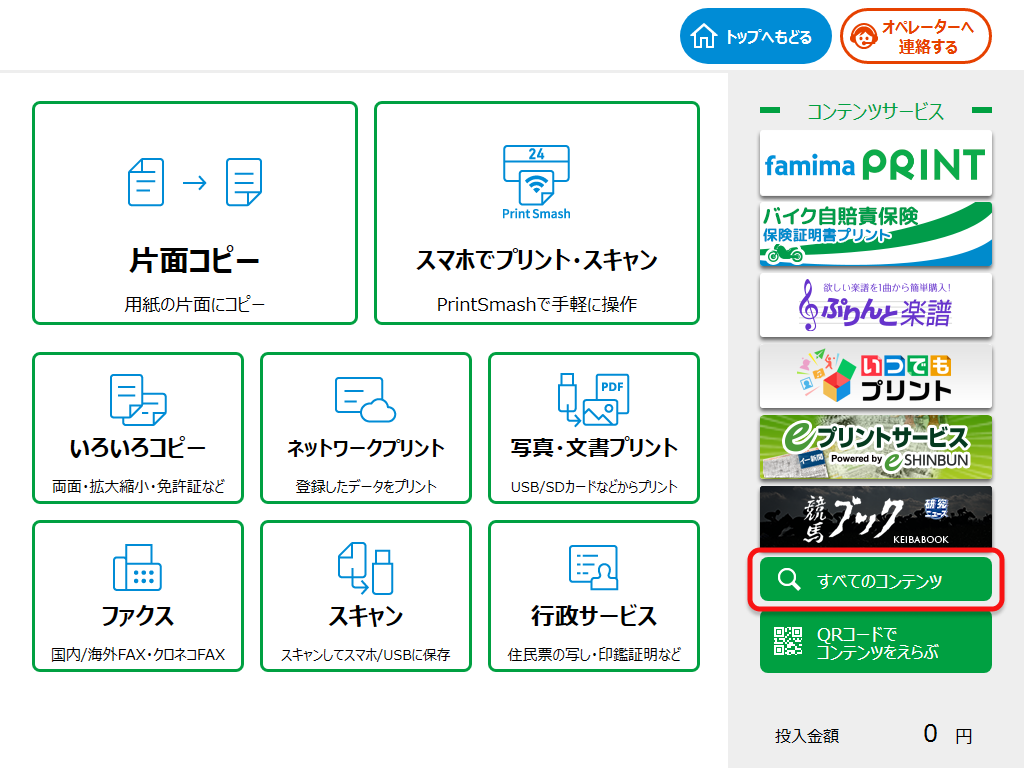
【LINE vs 専用アプリ vs USB】どれが一番簡単?用途別の最適ルートを比較
ファミリーマートでの印刷方法は、利用者の環境や持ち込みたいデータの形式に応じて複数の選択肢が存在します。状況に合わせた最適なアプローチを選ぶことで、店頭での操作時間を最小限に抑えることが可能です。
それぞれの伝送手段の特徴と推奨される利用シーンは以下の通りです。
1. LINE経由(ネットワークプリント)
事前の会員登録が不要で、友だち追加から登録完了まで1分とかかりません。単発のPDF書類提出、免許証のコピーの代わり、数枚の写真印刷など、日常的なクイック印刷に最も適しています。
2. 専用アプリ「PrintSmash(プリントスマッシュ)」
店頭のマルチコピー機が発するWi-Fiにスマホを直接接続し、ローカル通信でデータを転送するアプリです。クラウド上にデータを一度アップロードするネットワークプリントとは異なり、機密性の高いビジネス文書や個人情報を含むPDFを扱う際に絶大な安心感があります。また、1度に大量の写真を転送したい場合にも通信制限を気にせず利用できます。
3. USBメモリ・SDカードなどの物理メディア
スマートフォンを持っていない場合や、クラウド非対応の特殊なフォーマット、数十メガバイトを超える大容量PDFを直接出力したい場合に確実な手段です。マルチコピー機のメディアスロットに直接差し込んで読み込ませます。
【2026年最新版】ファミマの印刷料金・用紙サイズ・対応機能一覧表
印刷にかかるコストは用紙の種類とカラー設定によって明確に分かれています。2026年現在のファミリーマートにおける標準的な料金設定と仕様一覧をまとめました。
| 印刷種別・用紙 | 対応サイズ・仕様 | 料金設定(税込) | 編集部の見解・おすすめ度 |
|---|---|---|---|
| 白黒普通紙(PDF・文書) | A4 / B5 / B4 / A3 | 1枚 20円(全サイズ共通) | 履歴書や各種申請書類の印刷に最適。文字の視認性が非常に高い。 |
| カラー普通紙(PDF・文書) | A4 / B5 / B4(A3は別料金) | A4等: 60円 / A3: 100円 | プレゼン資料や案内状向け。発色が鮮明でグラフも見やすい。 |
| 写真用紙(光沢紙) | L判 / 2L判 / ましかく(スクエア) | L判: 30円 / 2L判: 80円〜 | 家庭用インクジェットを凌駕する昇華型プリントの美しい仕上がり。 |
| シール紙印刷 | L判 / 2L判 / スクエア | L判: 200円 / 2L判: 300円 | 推し活グッズ、スマホケース用ステッカー、ラベル作成に大人気。 |
| マルチコピー機 支払い方法 | 現金 / ファミペイ / 交通系IC / 決済アプリ | 手数料なし | 小銭不要でスムーズ。決済端末のタッチで即座に清算可能。 |

【実態検証】利用者の生の声と現場目線で見えた「失敗しがちな罠」
SNSやネット掲示板を検証すると、「ファミマの印刷で文字が切れてしまった」「写真の端が意図しないトリミングをされた」といったトラブルの声が散見されます。現場の検証データから見えてきた、失敗を避けるための必須チェックポイントは次の3点です。
1. PDFの「フチ落ち(余白切れ)」問題
コピー機には構造上、用紙の端から数ミリメートルの「印刷不可領域(余白)」が存在します。スマートフォンで作成した資料を用紙いっぱいにデザインしていると、外周部分の文字や表の罫線が欠落してしまう原因になります。印刷設定画面で「用紙に合わせて拡大/縮小(フィット)」を必ず有効にしておくことが鉄則です。
2. パスワード付きPDFの読み込みエラー
給与明細や公式な証明書など、セキュリティのために閲覧パスワードが設定されているPDFファイルは、マルチコピー機側でエラーとなり読み込めません。あらかじめスマートフォンのPDF編集アプリ等でパスワード保護を解除した状態でアップロードする必要があります。
3. 写真のアスペクト比によるトリミングずれ
近年のスマートフォンで標準的な「16:9」や「4:3」の比率で撮影した写真を、写真用紙(L判=おおよそ3:2)でそのまま印刷すると、上下または左右が自動的に切り落とされます。大切な被写体が端に寄っている写真は、プレビュー画面で仕上がり位置を丁寧に確認するか、事前にスクエアサイズなどにトリミングしておく工夫が欠かせません。
一般に知られていない盲点とネットの誤解|支払い方法と画質設定の真相
日常的にコンビニ印刷を利用していない層の間では、「小銭をたくさん用意しなければならない」「コンビニの写真は画質が粗いのではないか」といった誤解がいまだに残っています。しかし、現在のマルチコピー機の進化は目覚ましく、従来の常識は塗り替えられています。
まず決済面について、かつては硬貨投入口に10円玉や100円玉を入れるスタイルが基本でしたが、現在はFamiPayをはじめとするバーコード決済や各種電子マネーが標準搭載されています。小銭を持ち歩かないキャッシュレス派のユーザーでも、スマートフォンをかざすだけで一瞬で支払いが完了します。
さらに画質面では、シャープ製の高性能フルカラー複合機が採用されており、文字のトナー定着性や写真のグラデーション表現力は専門店のプリント機に迫る水準を誇ります。特に「シール印刷」機能は耐水性・発色性に優れており、ハンドメイド作家やファングッズ愛好家の間でも定番ツールとして高く評価されています。
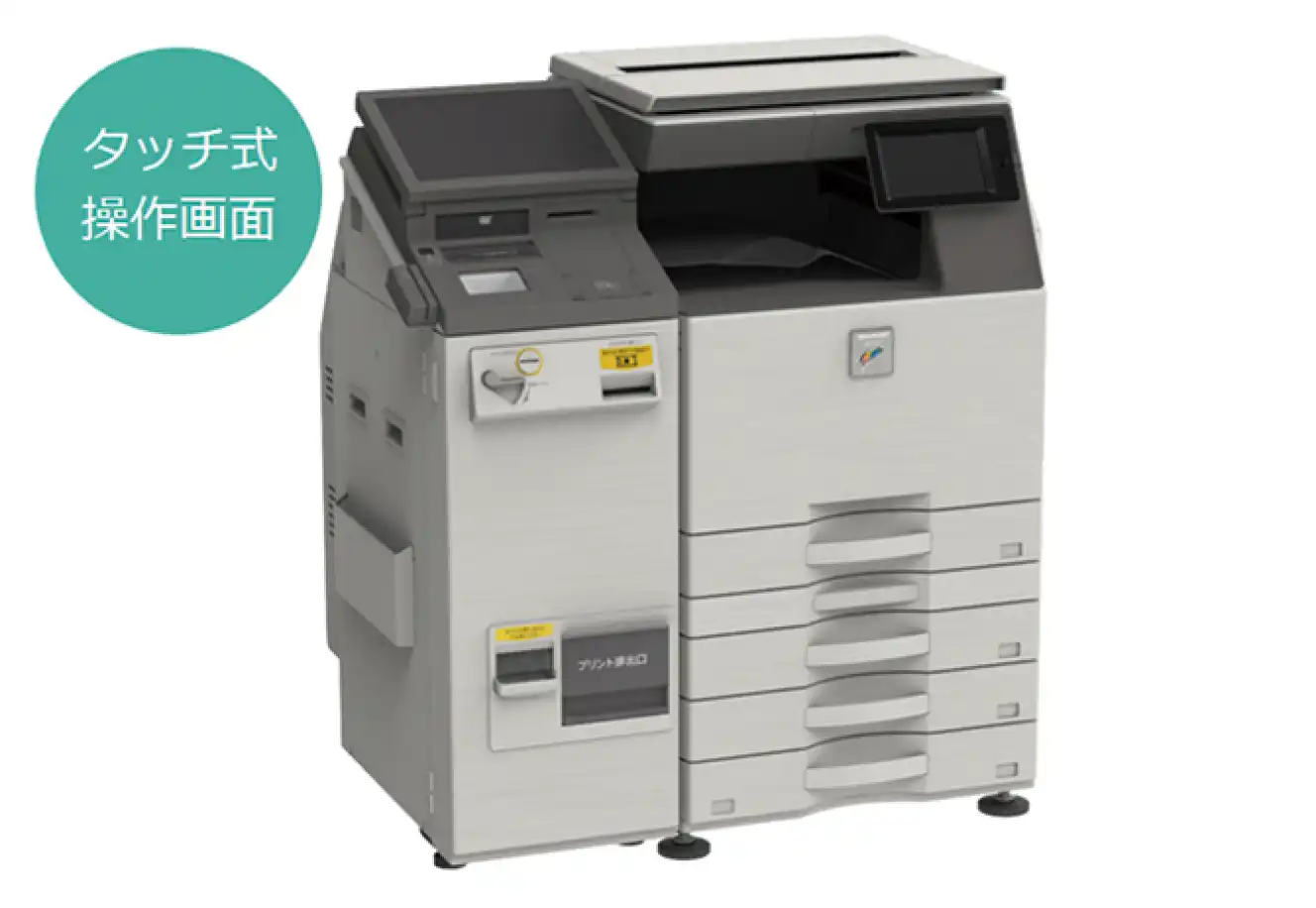
【プロの視点】失敗しないための選択基準とデジタル時代の利便性評価
コンビニプリントは単なる「自宅プリンターの代替」にとどまらず、メンテナンスコストや設置スペースから解放される合理的なライフスタイルの一部として定着しました。しかし、あらゆるシーンで最適解となるわけではありません。
【プロの結論】おすすめできる人・慎重になるべき人の判断基準
▼ファミマ印刷を積極的に活用すべき人
- 月に数回程度しか書類や写真を印刷しないライトユーザー(本体購入費やインクの目詰まりリスクをゼロにできる)
- 出先での急な証明写真の出力や、提出直前の書類印刷が必要なビジネスパーソン
- シール印刷や特殊なましかく写真など、家庭用プリンターでは準備が面倒な用紙を使いたい人
▼別の選択肢を検討すべき人
- 1度に数百ページに及ぶ論文やマニュアルを大量に印刷する人(1枚20円〜の従量課金のため、印刷会社への外注や大容量インクジェット複合機の方が経済的)
- 極秘の機密情報を含み、一切の外部端末や公衆ネットワークを経由させることが社内規定で禁じられている場合
【ファミマ で 印刷】に関するよくある質問(FAQ)
Q1:会員登録やログインを一切せずにスマホから印刷できますか?
A1:はい、完全に登録不要で利用可能です。LINEで「ネットワークプリント」公式アカウントにファイルを送信して発行される「ユーザー番号」を使用するか、店頭で「PrintSmash」アプリを用いてWi-Fi直接通信を行えば、個人情報を登録することなく即座に出力できます。
Q2:マルチコピー機で使える支払い方法は何がありますか?
A2:現金のほか、FamiPay、各種交通系ICカード(Suica・PASMO等)、楽天Edy、iD、QUICPay、各種QRコード決済などが利用可能です。小銭の持ち合わせがなくても問題なく精算できます。
Q3:スマホに保存したWordやExcelのファイルはそのまま印刷できますか?
A3:原則として「PDF形式」に変換してから登録することを推奨します。WordやExcelのままアップロードすると、フォントの置き換わりやレイアウト崩れが発生するリスクがあります。スマホの共有メニューから「PDFとして保存」してから送信してください。
Q4:発行された「ユーザー番号」の有効期限はどれくらいですか?
A4:LINEや会員登録なしのWebブラウザから登録した場合、有効期限は通常「登録日の翌日24時まで(約2日間)」またはサービス設定に応じた一定期間となります。期限が切れた場合は再度スマホからファイルを送り直せば、新しい番号が即座に発行されます。
まとめ:急な印刷もファミマを使いこなせば数分で解決
スマートフォンの普及とクラウドサービスの進化により、ファミリーマートでの印刷はかつてないほど直感的で手軽なものになりました。LINEにファイルを放り込んで発行された番号を店頭で打ち込むだけの作業は、慣れてしまえばわずか数分で完了します。
日常の事務書類から思い出の写真、推し活のシール作成まで、進化したマルチコピー機を用途に合わせてスマートに使いこなしてください。 (出典: ファミマ で 印刷(Yahoo!ニュース))
Webメディアの編集およびコンテンツ作成に従事。正確で質の高い情報発信を心掛けています。
