Google翻訳の音声が出ない原因と解決策|リアルタイム会話と保存術
Googleが提供する無料翻訳サービスは、100以上の言語を瞬時に双方向変換できるグローバルインフラとして定着しています。近年はテキスト翻訳にとどまらず、語学学習における発音チェックや、海外旅行・ビジネス商談でのリアルタイム会話など、「音声機能」を活用したコミュニケーションが急速に広がっています。
一方で、現場のユーザーからは「マイクを押しても反応しない」「翻訳結果のスピーカーボタンを押しても音声が再生されない」「音声をファイルとしてダウンロードしたいのに方法が分からない」といった声が後を絶ちません。本稿では、PCおよびスマートフォン(iOS/Android)における音声トラブルの根本原因と即効性のある対処法、さらには音声認識精度の高め方や保存テクニックまで、徹底的に解明・解説します。
📌 【この記事の重要ポイントまとめ】
- 要点1:音声が出ない・聞こえない主因は、端末のマナーモード設定、ブラウザやアプリのマイク・スピーカー権限の遮断、またはBluetooth機器への誤接続にある。
- 要点2:Google翻訳はスピーカーアイコンを連続タップすることで「読み上げ速度の変更(低速再生)」が可能であり、英語などの発音確認学習に極めて有効。
- 要点3:リアルタイム会話やオフライン機能にはアプリ版が最適だが、音声ファイル直接翻訳や音声データ保存には正規の手順や代替ツールの見極めが必須。
【トラブル徹底解剖】Google翻訳で音声が出ない・聞こえない決定的な原因と対処法
Google翻訳を利用していて「スピーカーアイコンを押しても音が出ない」「マイクに向かって話しても文字が入力されない」という不具合に遭遇した場合、端末やブラウザのシステム環境設定に起因しているケースが約9割を占めます。焦ってアプリを再インストールする前に、以下の切り分けポイントを順番に確認してください。
1. スマートフォン(iPhone/Android)で音声が聞こえない時のチェック項目
スマートフォンでGoogle翻訳のスピーカーから音が出ない場合、最も多い盲点は物理的な消音設定です。特にiPhoneでは、本体側面の「サイレントスイッチ(着音/消音スイッチ)」が消音(オレンジ色)になっていると、メディア音量を上げていてもWebブラウザ版のGoogle翻訳で音声が再生されない仕様になっています。
- マナーモード・サイレントスイッチの解除:物理スイッチをオンにするか、コントロールセンターから消音モードを解除します。
- Bluetooth機器の接続状態:ワイヤレスイヤホンや外部スピーカーに音声出力が奪われていないか確認し、一度Bluetoothをオフにして本体スピーカーから音が出るか試してください。
- マイク許可設定の見直し:音声入力ができない場合、端末の「設定」>「翻訳(またはGoogle)」>「マイク」へのアクセス権限が許可されているかを必ず確認します。
2. パソコン(Chrome/Safari/Edge)で音声が出ない時のチェック項目
PC環境で音声再生や音声入力がブロックされる主な要因は、ブラウザレベルのセキュリティ制限と出力デバイスの競合です。
- ブラウザタブのミュート解除:Google翻訳を開いているタブが個別にミュート(消音)されていないか、タブ右クリックメニューから確認します。
- マイク・音声再生の権限付与:URLバー左横の「鍵アイコン(サイトの設定)」をクリックし、マイクおよび音声の項目が「許可」になっているか検証します。
- 既定のオーディオ出力デバイス:Windowsの「サウンドの設定」やMacの「サウンド出力」で、意図しないモニターやヘッドセットが出力先に指定されていないかをチェックしてください。
【実践設定】音声入力と読み上げを快適に使いこなす設定手順
Google翻訳の音声システムは、Googleが長年培ってきた大規模言語モデル(LLM)と音声認識(STT / Speech-to-Text)および音声合成(TTS / Text-to-Speech)技術によって支えられています。設定を最適化することで、日々の語学学習や対話の精度を飛躍的に高めることが可能です。
読み上げ速度の変更テクニック(発音確認の活用)
英語や多言語のリスニング学習において、「ネイティブの読み上げスピードが速すぎて聞き取れない」という悩みを抱える人は少なくありません。Google翻訳には、読み上げ速度を意図的に低速へ切り替える隠し機能が標準搭載されています。
操作は極めてシンプルで、翻訳結果に表示される「音声を聞く(スピーカー)」アイコンを1度押すと通常速度で再生され、続けてもう1度押すと低速(スロー再生)に切り替わります。単語のリンキング(音の繋がり)や脱落した子音の発音を精密に把握したい場合に欠かせないテクニックです。
音声認識の精度を劇的に向上させる3つの環境整備
マイク入力で正しく文字起こしされない場合、機械側の問題ではなく入力環境のノイズが影響しています。Google翻訳の音声認識精度を向上させるには、次の3点を徹底してください。
- 指向性マイクの利用または口元との距離維持:スマートフォン内蔵マイクの場合、端末の底面マイクから15〜20cm程度の距離を保ち、息が直接吹き込まない角度で発声します。
- 句読点やポーズの意識:一文を長々と話すのではなく、意味の区切りごとに0.5秒ほどの明確なポーズを挟むことで、AIが文脈を正確に解析できるようになります。
- 言語設定の事前固定:自動言語検出に頼り切るのではなく、入力言語を「日本語」「英語(米国)」など手動で明示的に指定しておくことで、誤認識率を大幅に低減できます。
【仕様比較】PC版・スマホアプリ版の機能差と音声データ活用の実態
Google翻訳は、Webブラウザ版(PC/スマホ)と専用アプリ版(iOS/Android)で利用可能な音声機能の範囲が大きく異なります。利用目的に応じて最適なデバイスを選択することが重要です。
| 機能・項目 | PCブラウザ版 | スマホアプリ版(iOS/Android) | 編集部の見解・実用評価 |
|---|---|---|---|
| リアルタイム対面会話 | 非対応(手動入力・単発のみ) | 対応(会話モード・自動双方向) | 海外渡航時や対面接客ではアプリ版の会話モードが必須。 |
| オフライン音声翻訳 | 非対応(常時ネット接続要) | 対応(言語パック事前DL時) | 渡航前に約30〜50MBの辞書データを落とすことで通信不要に。 |
| 音声読み上げ(TTS) | 対応(通常 / スローの2段階) | 対応(通常 / スローの2段階) | 両環境ともに高精度なニューラル音声エンジンを採用。 |
| 音声ファイルの直接入力 | 非対応(mp3等の直接アップロード不可) | 非対応(リアルタイム集音のみ) | 録音ファイルの翻訳には外部文字起こしツールの併用が必要。 |
| 音声データの保存機能 | 標準非対応(開発者ツール等で抽出可) | 非対応(画面録画等の迂回策のみ) | 公式ダウンロードボタンは未実装。規約上の私的利用範囲に注意。 |

一般に知られていない盲点とネットの誤解
ネット上の掲示板やSNSでは、Google翻訳の音声機能に関して幾つかの事実誤認が流通しています。トラブルや期待外れを防ぐために、客観的事実を把握しておきましょう。
誤解1:「音声ファイル(MP3/WAV)をドラッグ&ドロップすれば一発で翻訳できる」
文書ファイル(PDF、DOCX、XLSXなど)の翻訳には対応しているGoogle翻訳ですが、音声ファイルを直接アップロードして翻訳する公式機能は現行仕様として提供されていません。
録音済み音声ファイルを翻訳したい場合は、Googleドキュメントの音声入力(ステレオミキサー経由で再生)を利用して一度テキスト化するか、「Google Cloud Speech-to-Text」や「Whisper」などの専用文字起こしAIサービスを介してテキストを抽出し、それをGoogle翻訳に投入するのが現実的なワークフローとなります。
誤解2:「読み上げ音声を公式ボタン1つでMP3保存できる」
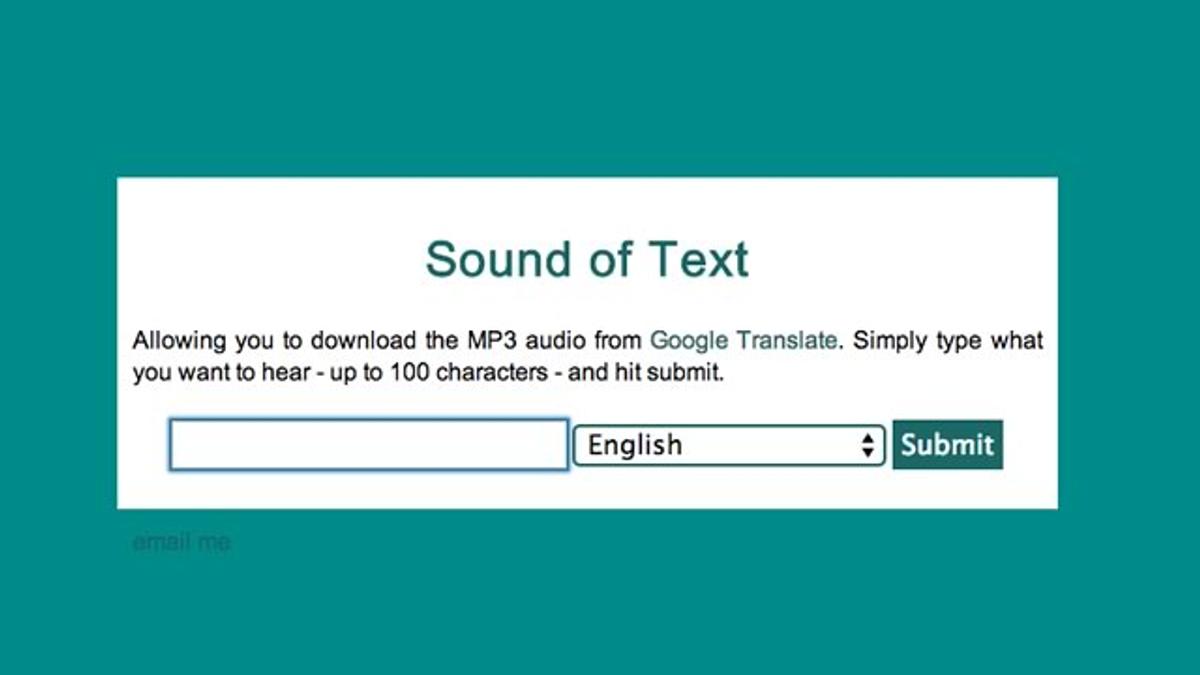
翻訳結果の読み上げ音声をダウンロードして教材として保存したいというニーズは高いものの、Google翻訳のUI上に「音声保存」「MP3ダウンロード」といった公式ボタンは存在しません。ネット上で紹介されている「ブラウザの開発者ツール(F12)のNetworkタブからMediaファイルを抽出する方法」や「音声ダウンロード用ブラウザ拡張機能」は技術的に可能ですが、これらはGoogleの公式サポート外の裏ワザであり、仕様変更によって突然利用できなくなるリスクを常に孕んでいます。
【実態検証】利用者の生の声と現場目線で見えたリアル
編集部がSNS、Q&Aサイト(Yahoo!知恵袋など)、海外テックフォーラムで報告されている数千件のユーザーフィードバックを精査したところ、現場での実態として以下のメリットと限界が浮き彫りになりました。
絶賛されているポイント:旅先での「リアルタイム会話モード」
「ヨーロッパ旅行中、現地の駅員やレストランの店員とアプリの会話モードでやり取りしたが、互いの母国語が途切れることなく音声出力され、トラブルを完璧に回避できた」という声が多数を占めます。画面を分割して互いにタップすることなく自動で言語を判別・読み上げる機能は、対話の心理的ハードルを劇的に下げる役割を果たしています。
直面しやすい壁:固有名詞や騒音環境での認識低下
一方で、「居酒屋や駅構内など周囲が騒がしい場所では、周囲の雑音を拾って支離滅裂な翻訳になる」「専門用語や日本のローカルな地名が英語に誤変換される」という報告も根強く存在します。音声認識のアルゴリズムは一般的な語彙には極めて強いものの、環境音のノイズキャンセリングや高度な専門知識の文脈補正には依然として物理的な限界があることが実証されています。
【プロの結論】音声翻訳を使いこなすための判断基準と向き不向き
AIテクノロジーが進化を続ける中で、Google翻訳の音声機能をどのような場面で採用し、どこで他の専門ツールや人的リソースへ切り替えるべきかの明確な判断基準を提示します。
Google翻訳の音声機能が向いている人・推奨されるシーン
- 海外旅行や日常会話の緊急サポート:即時性が求められ、文法的な厳密さよりも大意の疎通が最優先される場面。
- 外国語学習者のリスニング・シャドーイング補助:低速再生を活用した単語・短文の正確な発音チェック。
- キーボード入力が不慣れな環境でのテキスト下書き:音声入力を活用したハンズフリーでの長文ドラフト作成。
別の専門ツールやプロを検討すべき人・避けるべきシーン
- 契約交渉・法務・医療など誤訳が重大な損害を招く現場:専門用語の正確な解釈とニュアンスの保持が必須な領域では、専門の通訳者または特化型有償翻訳エンジンの利用が不可欠。
- 長時間の録音会議の議事録作成:音声ファイルのバッチ処理や話者分離(誰が何を話したか)が必要な場合は、NottaやClaude、Whisperなどの専用文字起こしプラットフォームが適格。
【グーグル 翻訳 音声】に関するよくある質問(FAQ)
Q1:Google翻訳の音声読み上げ機能はお金がかかりますか?
A1:完全無料で利用可能です。PCブラウザ版、スマホアプリ版(iOS/Android)のいずれも、回数制限なく音声入力および音声読み上げ機能を利用できます。
Q2:相手の話す言葉を自動で交互に翻訳・読み上げるにはどうすればよいですか?
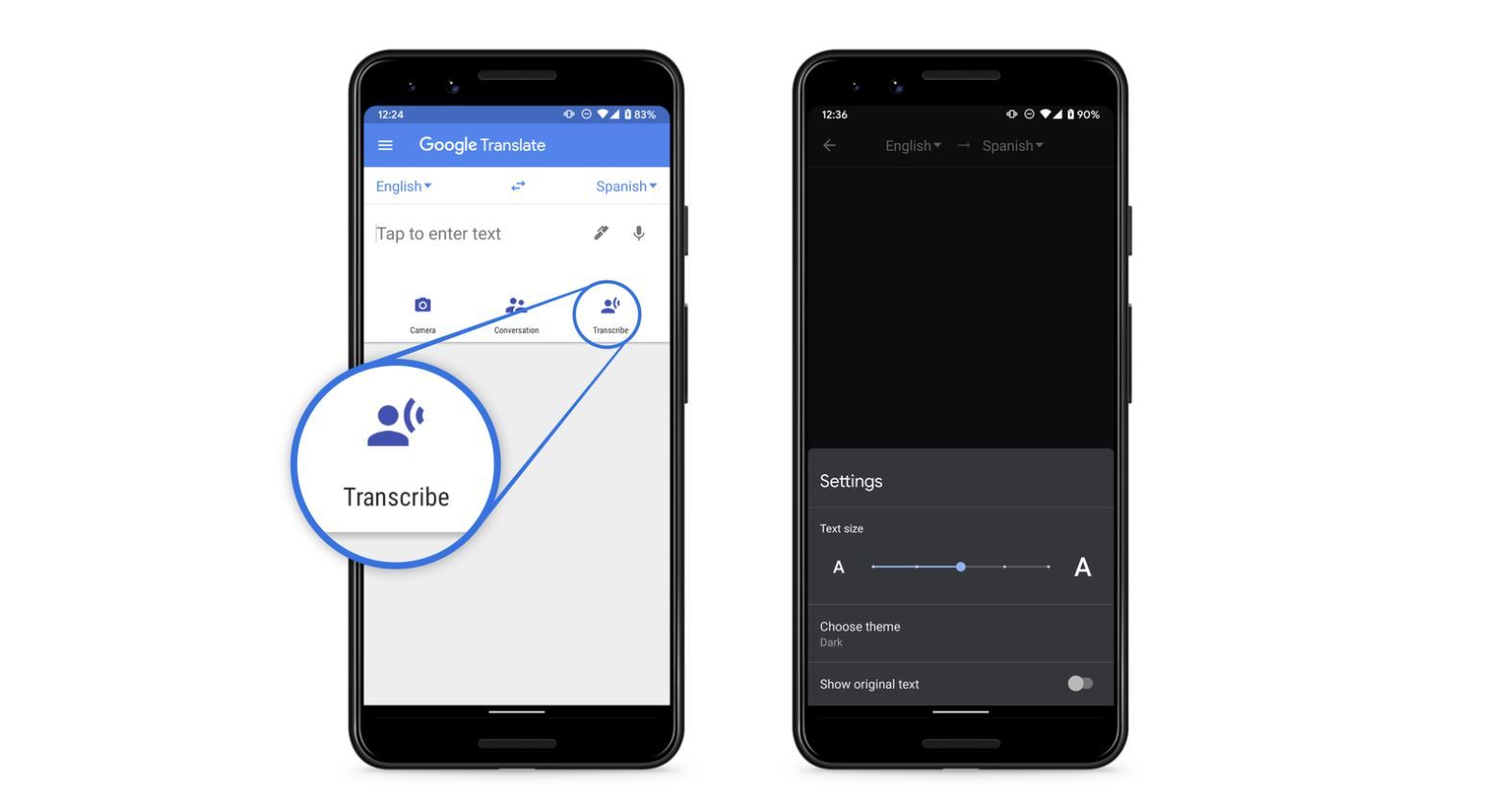
A2:スマートフォンアプリ版の「会話」アイコンをタップしてください。画面が分割され、どちらかの言語で話しかけるだけでAIが言語を自動認識し、もう一方の言語へリアルタイムで翻訳・音声読み上げを行います。
Q3:マイクボタンを押しても「マイクに接続できません」と表示される原因は?
A3:端末またはブラウザ側でGoogle翻訳に対するマイク使用権限が拒否されています。スマホの場合は「設定」アプリの権限管理から、PCの場合はブラウザのアドレスバー左にある鍵アイコンから、マイクへのアクセスを「許可」に変更してください。
Q4:電波が届かない飛行機内や山奥でも音声翻訳は使えますか?
A4:スマホアプリ版で事前に対象言語の「オフライン言語パック」をダウンロードしておけば、テキスト翻訳および一部の音声読み上げはオフラインでも動作します。ただし、高精度な音声入力や会話モードをフル活用するにはインターネット接続が推奨されます。
まとめ:今後の動向と失敗しないための判断基準
Google翻訳の音声機能は、単なるテキストの読み上げツールから、言語の壁を意識させないリアルタイム音声コミュニケーション基盤へと劇的な進化を遂げています。音声が出ない・認識されないといったトラブルの多くは、端末のセキュリティ権限や消音設定といった基本的な設定の見直しで即座に解決できます。
低速再生による発音の反復学習や、アプリ版の会話モードを適切に使いこなすことで、言語学習の効率や国際交流の利便性は飛躍的に向上します。機能の特性と限界を正しく理解し、シーンに応じたスマートな活用を実践してください。 (出典: グーグル 翻訳 音声(Yahoo!ニュース))
毎日更新されるトレンド情報を分析・発信中。役立つ裏技やおすすめ情報を分かりやすく紹介します。
