テラリアのコントローラー設定おすすめ神配置!ボス戦で勝てる操作術
広大な2Dサンドボックスの世界を冒険する『テラリア(Terraria)』において、多くのプレイヤーが一度は直面するのが「コントローラー(ゲームパッド)操作だと敵に攻撃が当たらない」「掘削や建築が思い通りに進まない」という操作性の壁です。マウス&キーボード操作が主流とされるPC版から移植された背景もあり、デフォルトのボタン配置のままでは、激しい戦闘時に右スティックの照準合わせとボタンジャンプを両立できず、被弾が増えてしまう構造的な欠点が存在します。
しかし、キーコンフィグとエイムアシスト機能を正しく再構築すれば、コントローラー特有の直感的な移動と高精度な照準を両立し、マウス操作に劣らない快適なプレイアビリティを獲得できます。本稿では、ハードモードの過酷なボス戦でも勝率を跳ね上げる「おすすめ神配置」から、採掘効率を最大化するスマートカーソル設定、トラブルシューティングまでを徹底検証します。
📌 【この記事の重要ポイントまとめ】
- 要点1:デフォルト配置最大の弱点である「ジャンプと照準(エイム)の親指競合」は、ジャンプや攻撃をL/Rバンパー・トリガーに逃がすことで完全解決できる。
- 要点2:ボス戦では「ターゲットロック」と「スマートカーソル」の切り替えを使い分けることで、逃げ撃ち時の命中率が劇的に向上する。
- 要点3:Steam、Nintendo Switch、PS4/PS5の全環境で、スティックのデッドゾーンとカーソル感度を微調整することが微細なエイム操作の鍵を握る。
【結論】テラリアのコントローラー操作がやりにくいと感じる3大要因
テラリアのパッド操作で「やりにくい」「照準が合わない」とストレスを感じる背景には、ゲームシステムとデフォルト配置のミスマッチがあります。主な原因は以下の3点に集約されます。
第1に、「親指の競合問題」です。標準設定では右手の親指で「ジャンプ(A/×ボタン)」や「攻撃(RT/R2またはX/□ボタン)」を押しつつ、同じ親指で「右スティックによる照準操作」を行う必要があります。空中を飛び回りながら正確に敵を狙い撃つテラリアの戦闘において、右スティックから親指が離れた瞬間にエイムが停止することは致命的な隙を生み出します。
第2に、「スマートカーソルの誤作動」が挙げられます。周囲のブロックや対象を自動認識するスマートカーソルは整地作業には便利ですが、戦闘中に意図しない方向へカーソルが吸い付いたり、精密な足場設置を妨げたりする原因になります。
第3に、「スティックのデッドゾーンと感度の不一致」です。初期状態の感度が高すぎると遠距離武器の微調整が難しくなり、逆にデッドゾーンが広すぎると繊細な移動入力に遅延が生じるため、プレイヤーの感覚と画面上の挙動にズレが生じてしまいます。

【神配置】ボス戦で勝率が跳ね上がるテラリアキーコンフィグおすすめ設定
敵の弾幕を掻い潜りながら的確に攻撃を叩き込むための最適解は、いわゆる「バンパージャンパー型(トリガー操作主体)」のボタン配置です。右スティックから右手の親指を一切離さずに「移動・ジャンプ・攻撃・フック射出」を同時に成立させるレイアウトを構築します。
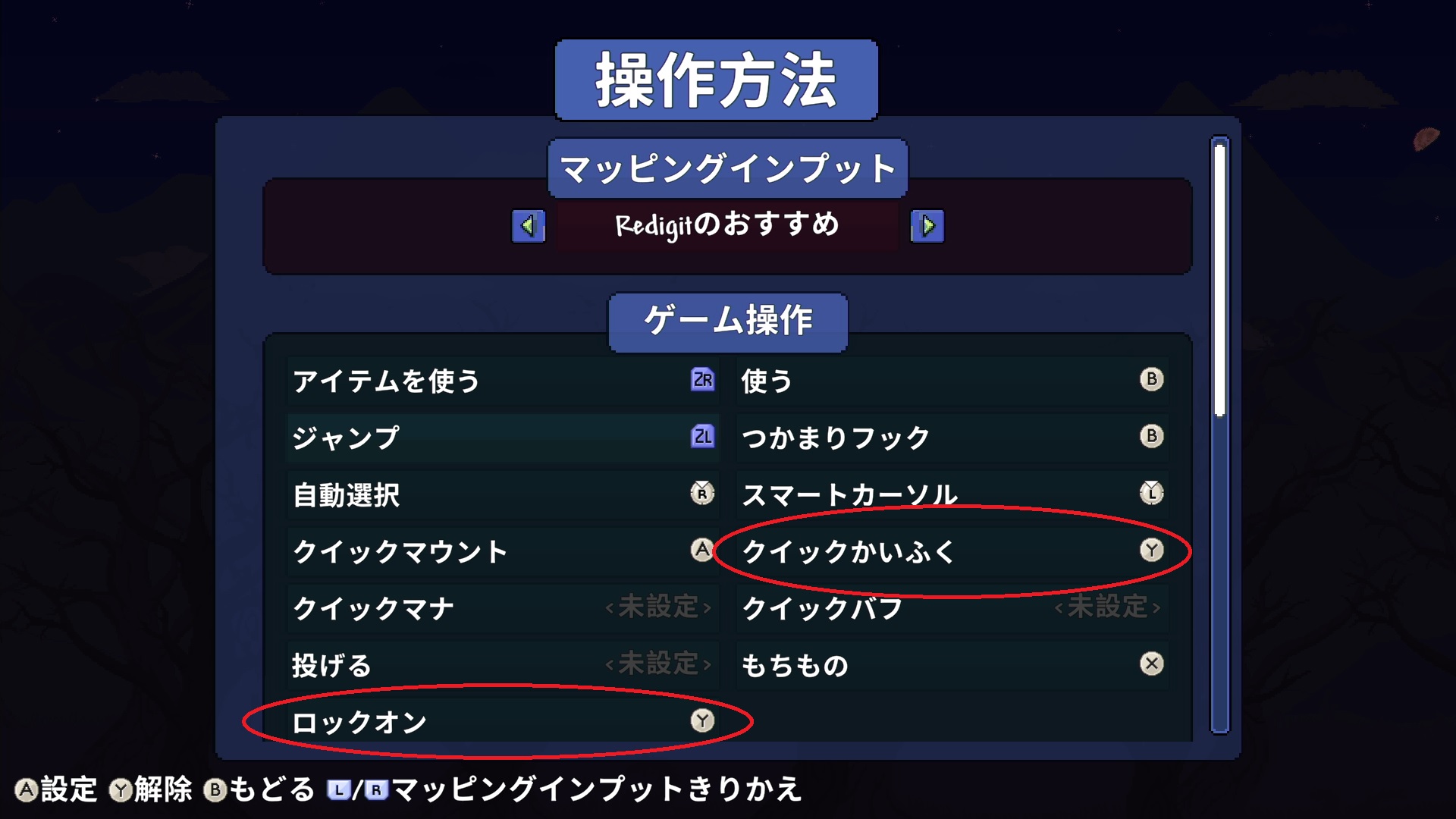
以下に、ボス戦での生存率と殲滅力を極限まで高める推奨キーコンフィグの基本設計を示します。
- ジャンプ:L1 / LB(左手人差し指で常時ジャンプ・多段ジャンプ・飛行が可能)
- アイテム使用(攻撃):R2 / RT(右手中指で押し込み。長押し攻撃しながら右スティックで照準)
- クイックフック:L2 / LT(左手中指で即座にフック発射。空中機動の軸)
- スマートカーソル切り替え:R3(右スティック押し込み)またはL3(左スティック押し込み)
- ターゲットロック:R1 / RB(敵を捕捉し、自動で照準を追従)
- クイック回復(ポーション):十字キー上(誤爆を防ぎつつ即座にアクセス)
- クイックバフ:十字キー右(戦闘開始時のルーティン化)
- インベントリ開閉:Y / △ボタン
- インタラクト(調べる/開く):X / □ボタン
この配置を導入すると、移動(左スティック)とジャンプ(L1/LB)、フック(L2/LT)を左手で完全に制御しながら、右手は「右スティックでのエイム」と「R2/RTでの攻撃」に専念できます。ツインズやプランテラ、ムーンロードといった高速移動を強いるボスに対しても、常に照準を合わせ続けながら自在に回避軌道を描くことが可能になります。
各プラットフォーム別・コントローラー設定の最適解比較表
プレイ環境(Steam版、Nintendo Switch版、PS4/PS5版)によって、インターフェースの仕様やキー割り当ての柔軟性が異なります。各プラットフォームにおける推奨設定と特徴を整理しました。
| 項目・設定項目 | Steam(PC)推奨設定 | Nintendo Switch 推奨設定 | PS4 / PS5 推奨設定 |
|---|---|---|---|
| ジャンプ配置 | LB(背面パドル推奨) | Lボタン / ZLボタン | L1ボタン |
| クイックフック配置 | LT | ZLボタン(ジャンプと反転可) | L2ボタン |
| 照準感度 / カーソル速度 | 115%〜130%(Steam入力で微調整) | 100%〜115%(画面サイズ連動) | 110%〜125% |
| デッドゾーン設定 | 10%〜15%(高精度重視) | 15%〜20%(ドリフト防止優先) | 10%〜15% |
| 編集部の推奨評価 | Steam入力機能による細かなレイヤー設定が強力 | 携帯モード時はタッチ画面併用も視野 | DualSenseのスティック精度を活かした高速照準 |
| ※各数値は標準的なプレイスタイルを想定した基準値です。使用するコントローラーの経年劣化やスティックの個体差に応じて微調整してください。 | |||

エイムと採掘を劇的に変える「スマートカーソル」と「デッドゾーン」の調整術
キーコンフィグを変更した後は、ゲーム内オプションの「カーソル挙動」と「入力詳細設定」を詰めることで、さらに操作の精度が引き上がります。
1. スマートカーソル(オートエイム)の使い分け
テラリアには、カーソル位置を自動で対象に合わせる「スマートカーソル(Smart Cursor)」と、完全に手動で狙う「マニュアルカーソル(Manual Cursor)」の2種類が存在します。
- 採掘・整地時(スマートカーソル ON):ツルハシやオノを持つと自動で進行方向のブロックを認識し、快適な直進掘削が可能になります。
- 建築・精密作業時(スマートカーソル OFF):壁やブロックを1マス単位で狙う際は、マニュアル操作に切り替えることで誤設置を防止します。
- ボス戦闘時(ターゲットロック併用):ターゲットロック機能を割り当てておくことで、スマートカーソルの曖昧さを排除し、激しく動くボスモンスターのみを集中攻撃できます。
2. デッドゾーンとカーソル感度の黄金比率
「スティックをわずかに倒しただけでカーソルが飛んでいく」「逆に倒しても反応が鈍い」と感じる場合は、コントローラーのデッドゾーン(入力無効範囲)を調整します。
デッドゾーンを10〜15%程度に絞ると、スティックの微小な傾きにカーソルが即座に追従し、銃撃戦や魔法武器の精密偏差撃ちが容易になります。ただし、スティックに軽微なドリフト現象(触れていないのに勝手に動く不具合)が発生している機体の場合は、デッドゾーンを18〜22%前後まで広げることで誤作動を完全に抑制できます。
【実態検証】利用者の生の声と「反応しない」トラブルの対処法
コミュニティやSNS(知恵袋、5ちゃんねる、Reddit等)において、コントローラー操作に関して頻出するトラブルと、実際のプレイヤー検証に基づく解決策をまとめました。
コントローラーが反応しない・認識が途切れる場合のチェックリスト
- Steam入力(Steam Input)の競合(PC版):Steamの「設定」→「コントローラー」から、使用しているコントローラーのサポート設定(PlayStation/Xbox/Switch Pro)が有効になっているか確認してください。ゲーム内とSteam側の設定が二重に干渉している場合、一度Steam入力を「無効」または「デフォルト設定を有効」に切り替えると正常認識されます。
- 有線接続とBluetoothの干渉:無線接続時に操作遅延や入力抜けが発生する場合、USB有線接続に切り替えることで入力ラグが解消されます。
- ゲーム内コントローラー検出の再読み込み:ゲーム起動後にコントローラーを接続すると認識されない場合があります。コントローラーを接続した状態でテラリアを再起動してください。
ネットの誤解:「テラリアはマウス&キーボードでないとエンドコンテンツはクリアできない?」
コミュニティでは「ハードモード以降のボスやマスターモードはマウス必須」という言説が散見されます。しかし、実態検証を行うと、「トリガー系に回避・攻撃を集約し、ターゲットロックを併用したコントローラープレイヤー」のクリア率はマウス操作と遜色ありません。むしろ、全方向へのアナログ移動(微速前進や精密な慣性制御)に関しては、コントローラーの左スティックのほうがキーボードのWASD入力よりも滑らかに回避軌道を描けるという明確な強みがあります。
【プロの結論】おすすめできる人・プレイスタイル別の判断基準
テラリアにおけるコントローラー操作は、プレイスタイルや選ぶクラス(職業)によって適性が分かれます。自身のプレイスタイルに合わせて最適な入力環境を選択してください。
コントローラー操作が圧倒的に向いている人
- 近接武器(ウォーリア)や召喚武器(サモナー)をメインにするプレイヤー:広範囲攻撃武器や鞭(ムチ)の操作、ミニオンへの誘導はコントローラーのオートロックと極めて相性が良く、回避に専念できます。
- ソファやベッドでリラックスして長時間の採掘・探索を楽しみたい人:スマートカーソルをONにした掘削作業は、マウス操作よりも手首への負担が少なく快適です。
- アクションゲームの回避操作を直感的なスティック入力で行いたい人。
マウス&キーボードの併用または慎重な調整が必要な人
- 1マス単位の緻密な巨大建築やドット絵制作を主目的にする人:コントローラーでも可能ですが、グリッドへの正確な配置スピードはマウスに分があります。
- 遠距離武器(レンジャー)で極小の弱点部位へミリ単位のエイムを常時行いたい人:高感度設定での精密射撃に慣れるまで一定の練習が必要です。
【テラリア コントローラー 設定 おすすめ】に関するよくある質問(FAQ)
Q1:Steam版テラリアでPS4/PS5コントローラーが反応しない原因は何ですか?
A1:Steam側の「Steam入力」設定が干渉しているケースが大半です。Steamのライブラリで『Terraria』を右クリックし、「プロパティ」→「コントローラー」から「Steam入力を有効にする」を選択して再起動してください。また、Type-C/microUSBケーブルによる有線接続を試すことで接続不良を回避できます。
Q2:ボス戦でフックを暴発させずに高速移動するコツは?
A2:クイックフックをL2/LT(または押しやすいトリガー)に単独割り当てし、移動スティックを倒した方向に素早くフックを撃ち込む訓練を行いましょう。足場(プラットフォーム)から足場への瞬時移動が可能になり、ボスの大技を回避しやすくなります。
Q3:Nintendo Switch版で採掘が真っ直ぐ進まない時はどうすればいいですか?
A3:右スティック押し込み(または設定した切り替えボタン)で「スマートカーソル」をONにしてください。ツルハシを持った状態でキャラクターの足元や正面に太いカーソル枠が表示されていれば、進行方向のブロックが自動で採掘されます。
Q4:ターゲットロックが別の雑魚敵に吸われてボスを狙えない場合の対策は?
A4:設定メニュー内の「ターゲットロック優先度」を調整するか、ボス召喚直前にボスの出現位置へあらかじめカーソルを寄せてからロックボタンを押してください。また、雑魚敵が大量に湧く戦闘では、あえてターゲットロックを使わず、マニュアルカーソルによる大まかな薙ぎ払い武器や追尾弾(クロロファイト弾など)を活用するのが有効です。
まとめ:操作設定の最適化で過酷なテラリアの世界を制覇しよう
テラリアのコントローラー操作における快適性は、「右スティックから親指を離さないボタン配置(バンパージャンパー型)」と「スマートカーソル・ターゲットロックの臨機応変な切り替え」によって劇的に向上します。
デフォルト設定で操作の難しさを感じていた方も、L1/LBジャンプやトリガー攻撃を中心としたキーコンフィグを一度試せば、空中戦の回避力とエイム精度の違いを即座に体感できるはずです。ご自身のコントローラーやプレイスタイルに合わせて微調整を重ね、エキスパートやマスターモードの凶悪なボスたちを撃破してください。 (出典: テラリア コントローラー 設定 おすすめ(Yahoo!ニュース))
毎日更新されるトレンド情報を分析・発信中。役立つ裏技やおすすめ情報を分かりやすく紹介します。
