Auオンラインショップ機種変更のやり方!店舗よりお得な開通手順と罠
スマートフォンの端末価格が高騰を続ける中、端末購入やプラン見直しの際にauオンラインショップを活用するユーザーが急速に増えています。実店舗(auショップ)で発生しがちな長い待ち時間や独自の「頭金」を回避し、24時間好きなタイミングで手続きを完結できる利便性は、現代のユーザーにとって大きなメリットとなっています。
一方で、「オンラインでの注文から開通手続きまで自力で完了できるか」「SIMカードの差し替えやデータ移行で失敗しないか」といった不安を抱く方も少なくありません。本稿では、2026年現在の最新情報に基づき、auオンラインショップで機種変更を成功させるための全手順、店舗とのコスト差、審査落ちを未然に防ぐポイント、そしてeSIMや物理SIMの設定手順までを徹底的に解明します。
📌 【この記事の重要ポイントまとめ】
- 要点1:店頭で請求される数千円〜1万円超の「頭金」がオンラインなら0円になり、限定割引やキャンペーンの適用で総額数万円単位の節約が可能になる。
- 要点2:申し込みから手元に届くまでの日数は通常2〜4日程度であり、事前のバックアップと開通手続きのルールさえ押さえればトラブルなく移行できる。
- 要点3:審査落ちや設定エラーの主因は入力不備・未払い履歴・2段階認証の不手際であり、適切な事前準備によって確実に対処できる。
【比較検証】店舗より数万円お得?auオンラインショップを選ぶべき経済的合理性
キャリアショップの店頭ではなく、auオンラインショップで機種変更を行う最大の動機は「圧倒的な金銭的・時間的コストの削減」にあります。多くの実店舗(代理店運営のショップ)では、端末代金とは別に「頭金」と呼ばれる独自手数料が設定されています。一般的な不動産や自動車の頭金とは異なり、携帯電話業界における頭金は「端末代金の内金」ではなく「店舗への上乗せ手数料」として機能しているケースが多いためです。
オンラインショップではこの頭金が一律0円に設定されているほか、事務手数料以外の余計なオプション加入を強制される心配もありません。さらに、端末購入プログラムである「スマホトクするプログラム」の仕組みを正しく活用することで、最新フラッグシップ端末であっても2年間の実質負担額を大幅に圧縮できます。
| 項目 | auオンラインショップ | 一般的な実店舗(代理店) | 編集部の見解・評価 |
|---|---|---|---|
| 店頭頭金 | 0円(完全無料) | 5,500円〜16,500円前後 | オンライン最大の強み。無条件で数千円〜1万円以上浮く。 |
| 限定割引・キャンペーン | au Online Shop お得割 / クーポン | 店舗独自施策(条件付き多数) | 対象機種に応じて最大22,000円前後の値引きが自動適用。 |
| 待ち時間・所要時間 | 待ち時間0分(手続き約15分) | 予約ありでも1〜2時間以上 | 移動時間と対面での勧誘ストレスを完全にゼロ化可能。 |
| 受取方法と送料 | 自宅配送(2,750円以上で送料無料) | その場で持ち帰り | 機種変更なら端末代金が基準を超えるため全品送料無料。 |
加えて、KDDIが展開する「スマホトクするプログラム」は、端末代金の最終回分(24回目)に残価を設定し、25ヶ月目までに端末をauへ返却することで残価の支払いが免除されるシステムです。オンラインショップであれば、この複雑な残価設定型契約も画面上で明瞭にシミュレーションしながら納得して選択できます。

【完全マニュアル】auオンラインショップ機種変更に必要なものと事前準備
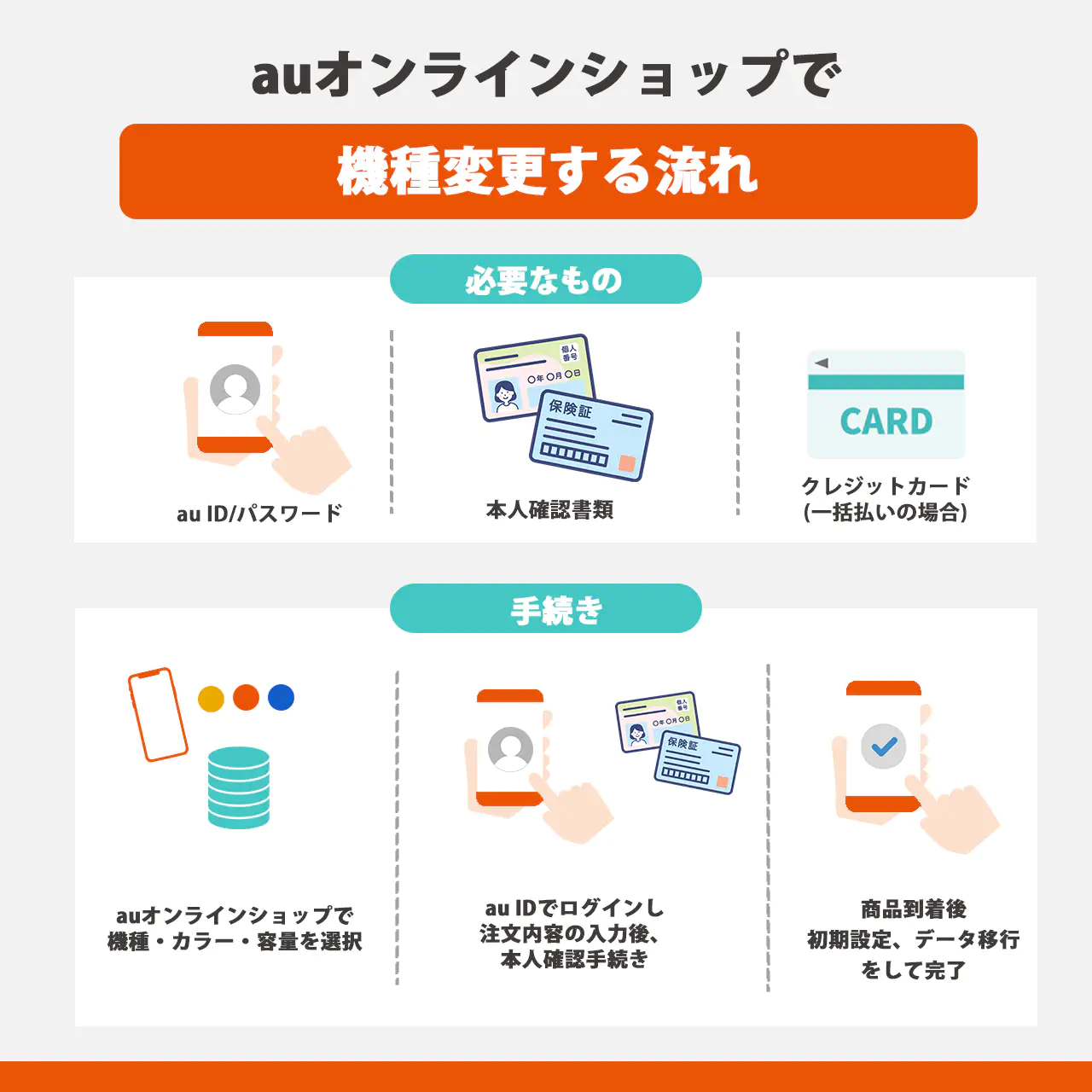
手続き途中でエラーを出さず、最短時間で申し込みを完了させるためには、事前の持ち物確認とデータ保全が不可欠です。ブラウザを立ち上げる前に以下の項目を揃えておく必要があります。
【申し込み時に手元に用意するもの】
- au IDとパスワード:現在契約中の回線に紐づくau IDでログインします。
- 暗証番号(4桁):契約時に設定した数字4桁のネットワーク暗証番号。
- クレジットカードまたは口座情報:端末代金を一括または分割で支払うための決済情報。
- SMSを受信できる端末:ログイン時の2段階認証(セキュリティ通知)を受け取るために必須。
また、申し込みと並行して必ず実施すべきなのが「現行端末のバックアップ」です。iPhoneを利用している場合は「iCloudバックアップ」またはPCのFinder/iTunesを用いた完全バックアップを作成します。Androidを利用している場合は「Google One」によるクラウドバックアップに加え、各メーカー固有の移行ツール(GalaxyのSmart Switchなど)の準備をしておくとスムーズです。
特にLINEアカウントの引き継ぎ設定(メールアドレス・パスワードの登録、トーク履歴のバックアップ)および、交通系ICカード(モバイルSuicaやPASMO)のサーバー預け入れ処理は、旧端末が手元で正常に動作している状態でしか行えないため、事前の確実な操作が求められます。
【ステップ解説】注文から手元に届くまでの日数と審査落ちを防ぐ注意点
実際の申し込みフローは、直感的に操作できる設計になっています。ただし、入力内容に不備があると配送の遅延や審査落ちに直結するため、各手順の要点を押さえて進める必要があります。
【ステップ1:端末・契約内容の選択】
auオンラインショップ公式サイトにアクセスし、希望の機種・カラー・ストレージ容量を選択します。契約種別で「機種変更」を選択し、受け取り方法を「自宅受け取り」に指定します。
【ステップ2:料金プラン・キャンペーンの指定】
利用する料金プランや通話オプションを選択します。この際、利用可能な「auオンラインショップ クーポン」や保有しているPontaポイントがあれば適用枠に入力します。端末購入プログラム(スマホトクするプログラム)への加入有無もここで決定します。
【ステップ3:下取りプログラムの申し込み】
現在使用している古い端末をauに買い取ってもらう「下取りプログラム」を利用する場合は、申し込み画面で下取りを選択します。後日、自宅に送付用キット(回収用封筒・伝票)が届くため、新端末へのデータ移行完了後に期日内に返送する流れとなります。
【ステップ4:注文確定と配送期間】
注文完了後、KDDI側で加入審査および分割審査が行われます。問題がなければ通常2〜4日程度で端末が発送され、追跡番号付きのメールが届きます。在庫が潤沢なモデルであれば、最短翌日に出荷されるケースもあります。
【要注意:審査に落ちる主な原因と対策】
「オンラインで機種変更を申し込んだのに審査落ち通知が届いた」というトラブルの多くは、以下の3点に起因しています。
- 10万円の壁(割賦販売法の厳格審査):端末代金の分割総額が10万円を超える場合、割賦販売法に基づく厳格な年収・借入状況の審査が行われます。過去に携帯料金やクレジットカードの滞納履歴があると審査を通過しにくくなります。支払いに不安がある場合は、一括払いを選択するか頭金を充当して分割額を10万円未満に抑えるのが有効です。
- 登録情報の不一致:au IDに登録されている契約者住所と、現住所・請求先情報に相違がある場合、システム上で弾かれます。引っ越し等があった場合は、事前に「My au」から住所変更を済ませておく必要があります。
- au利用料金の未払い:直近の月額料金に未納分が残っていると、即座に手続きが保留またはキャンセルされます。
【失敗ゼロ】SIMカード差し替え・eSIM開通手続きとデータ移行の実践手順
手元に新しいスマートフォンが届いたら、初期設定と通信の開通作業を行います。SIMの種別(従来の物理SIMカードか、内蔵型のeSIMか)によって手順が大きく異なるため、慎重な作業が必要です。
【物理SIMカードの差し替えにおける注意点】
- 新旧両方の端末の電源を完全にオフにします。
- 付属のSIMピンを端末側面の小さな穴に垂直に差し込み、トレイを引き出します。
- SIMカードの金属(IC)部分に素手で触れないよう注意しながら、トレイの向きに合わせて装着します。
- トレイを奥まで確実に押し込み、電源を入れます。
【eSIM機種変更の設定とプロファイル再発行】
eSIMを採用している場合、物理的なカードの抜き差しは発生しませんが、新しい端末へ「eSIMプロファイル」をダウンロードする作業が必要になります。新端末を安定したWi-Fi環境に接続し、「My au」またはau公式サイトの「eSIM開通手続き」ページへアクセスします。画面に表示されるQRコードを新端末で読み取るか、設定アプリ内の指示に従ってプロファイルをインストールすることで、数分で通信設定が完了します。
【au 機種変更 開通手続きのやり方】
新しいSIMカードが同封されていた場合や、回線切り替えが必要な契約種別の変更を伴う場合は、Webまたは専用ダイヤルから「回線切り替え(開通手続き)」を実行します。
- Webでの開通手続き:「auオンラインショップ」の注文履歴ページにアクセスし、「回線切り替えボタン」をクリックします(受付時間:午前9:00〜午後9:15まで)。
- 電話での開通手続き:「au開通センター」専用自動音声ダイヤルに発信し、音声ガイダンスに従って開通を完了させます。
切り替えボタンを押してからおよそ10〜30分程度で旧端末の電波が圏外となり、新端末側でアンテナピクト(4G/5G)が表示されて通信が開通します。
【データ移行の実践】
開通が確認できたら、データ移行を実行します。iPhone同士であれば端末同士を隣に置くだけで移行できる「クイックスタート」が最も確実です。Android同士であれば、初期設定画面で「データのコピー」を選択し、付属のケーブル接続またはワイヤレス経由で移行を行います。すべての移行が完了した後に、LINEや銀行アプリ、認証アプリ(Google Authenticator等)の個別ログイン・復元を行ってください。
一般に知られていない盲点とネットの誤解
ネット上の口コミやSNSでは、オンライン手続きに関する極端な不安や誤解が散見されます。トラブルを回避するためにも、事実関係を正しく整理しておく必要があります。
【誤解1:オンラインで購入すると店頭でのサポートを一切受けられなくなる?】
これは完全な誤解です。auオンラインショップで購入した端末であっても、契約情報や端末保証はKDDIの正規データベースに統合されています。万が一の初期不良や操作上の重大なトラブルが発生した場合、全国のauショップで通常通りのアフターサポートや修理受付を利用可能です。初期設定のみオンラインで自己完結し、故障時には店舗を頼るという使い分けが極めて合理的です。
【誤解2:2段階認証ができなくなって注文状況が見られなくなる?】
機種変更手続き中に最も頻発するトラブルが「2段階認証ループ」です。旧端末が故障・水没して画面が見られない状態でオンライン手続きを進めようとすると、ログイン用の確認コード(SMS)を受信できず手続きが停止します。旧端末が物理的に使用不能な状態に陥っている場合は、オンラインでの機種変更ではなく、身分証を持参して直営店やauショップ店頭で対面手続きを行う必要があります。
【誤解3:下取りプログラムに出した旧端末の返送を忘れてもペナルティはない?】
下取りプログラムをWebで申し込んだ場合、回収キットの受領から規定期間内(原則として回収キット受け取り後一定期間内)に端末を返送しなければなりません。期限を過ぎると下取り自体が無効となり、還元予定だったPontaポイントが付与されなくなるため、新端末の動作確認が終わったら速やかに返送パッケージをポストへ投函してください。
【プロの結論】おすすめできる人・慎重になるべき人の判断基準
テクノロジーと通信サービスの進化により、キャリアの機種変更手続きは「店頭で何時間も拘束される作業」から「自宅で数十分で終わらせるセルフサービス」へと完全にシフトしました。しかし、すべてのユーザーにとってオンライン手続きが唯一無二の最適解であるとは限りません。自身のスキルセットと状況に応じた適切な選択が求められます。
【オンライン機種変更が圧倒的に向いている人の条件】
- 無駄な出費を徹底的に排除したい人:店頭の頭金(5,000円〜15,000円)を一切支払いたくない、余計なオプションの勧誘を断るのが苦手な方。
- 日中忙しく店舗の営業時間に合わせられない人:仕事帰りや深夜・早朝など、スキマ時間で手続きを終わらせたい方。
- 日常的にスマートフォンの基本操作を行える人:Wi-Fi接続、パスワード管理、クラウドへのバックアップを自力でこなせる方。
【実店舗での対面手続きを慎重に検討すべき人の条件】
- 旧端末が完全に故障・紛失している人:SMS認証が通らず、オンライン認証の突破が極めて困難な状況にある方。
- 名義変更や複雑な家族回線の再編を同時に行いたい人:譲渡・承継・改姓など、書面審査や特殊な確認を伴う手続きはオンライン単独では完結しない場合があります。
- 移行作業全般に対面での完全なサポートを求める人:有料であっても店舗スタッフにすべてのデータ移行作業を代行してもらいたいと考える方。
スマートフォンの販売構造を理解し、自分のデジタルリテラシーに見合った窓口を選択することこそが、無駄なコストを支払わずに最先端のデバイスを使いこなすための最大の防御策となります。
【au オンライン ショップ 機種 変更 やり方】に関するよくある質問(FAQ)
Q1:申し込んでから端末が手元に届くまで何日かかりますか?
A1:通常、注文完了および審査完了から2〜4日程度で自宅へ配送されます。在庫が確保されている人気機種であれば最短翌日に発送されるケースもありますが、本人確認の不備や新端末の発売直後など繁忙期には1週間前後かかることもあります。
Q2:届いた新しいスマホを開通させずに放置するとどうなりますか?
A2:商品出荷後、一定期間(概ね10日前後)開通手続きを行わなかった場合、KDDI側によって自動的に回線切り替え(強制開通)が実行されます。その時点で旧端末の通信が停止し、新端末側が開通状態に移行します。
Q3:データ移行中にアプリのデータが消えるリスクはありますか?
A3:クイックスタートやGoogleバックアップ自体でデータが破損するリスクは極めて低いですが、アカウント連携(ID・パスワード)が完了していない個別アプリや、暗号資産ウォレット、二段階認証アプリ等は事前引き継ぎを行わないと復元できなくなる恐れがあります。必ず移行前に各重要アプリの引き継ぎ設定を完了させてください。
Q4:オンラインショップで申し込んだ端末をauショップで受け取ることはできますか?
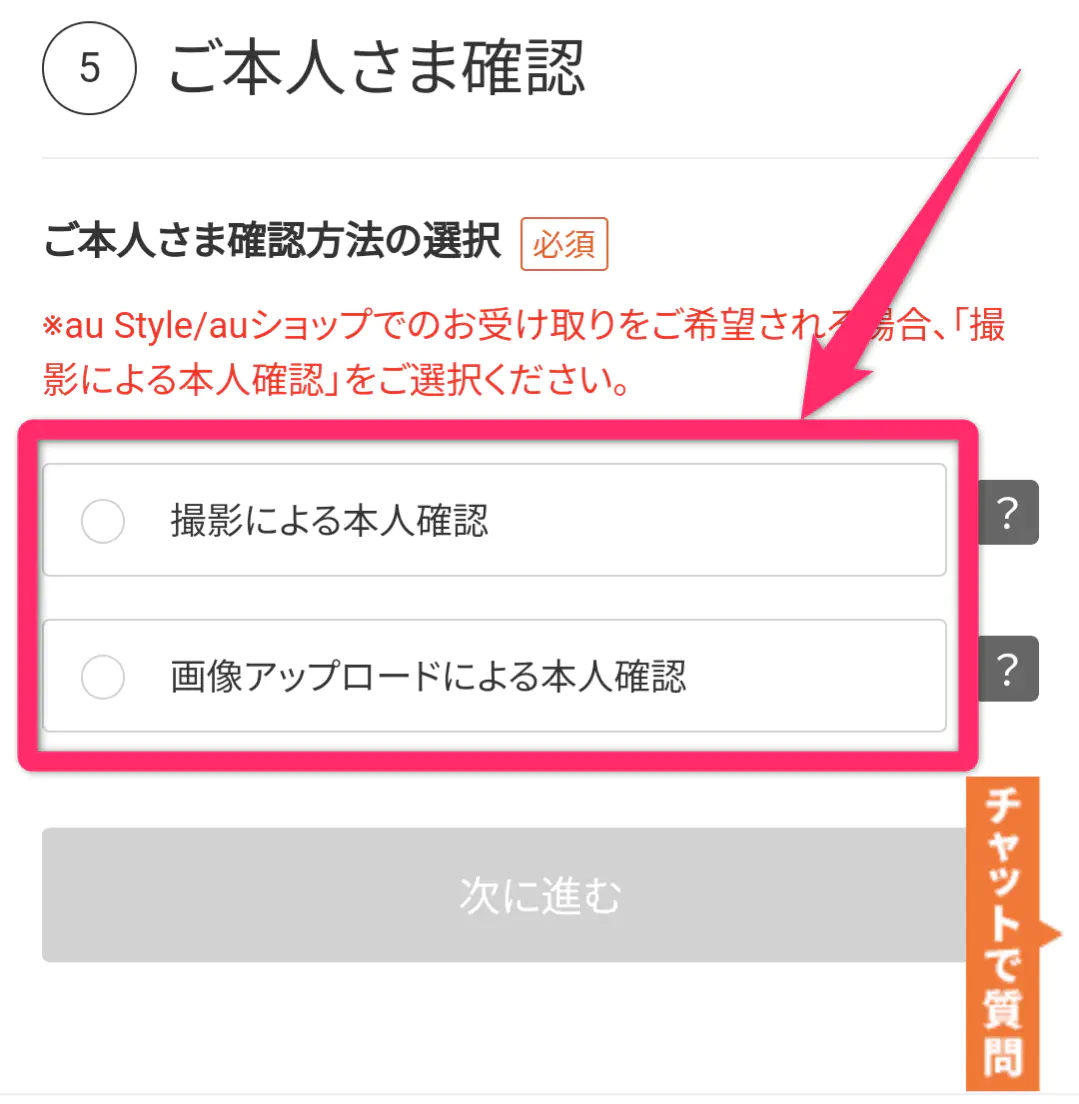
A4:可能です。申し込み画面の受取先選択で「au Style / auショップ受取」を指定できます。ただし、受け取り時に店舗の混雑状況によっては待機時間が発生する場合があるため、自宅受け取りを指定する方が時間的メリットは大きくなります。
まとめ:今後の動向と失敗しないための判断基準
auオンラインショップでの機種変更は、仕組みとルールを一度把握してしまえば、無駄な頭金や勧誘を受けることなく、数万円単位でお得に端末をアップデートできる極めて合理的な手段です。
開通トラブルや設定のつまずきを防ぐ鍵は、「申し込み前のバックアップ」と「2段階認証の確認」、そして「回線切り替えの手順の厳守」に集約されます。本稿で解説したポイントをチェックリストとして活用し、快適かつスマートに最新スマートフォンへのアップグレードを実現してください。 (出典: au オンライン ショップ 機種 変更 やり方(Yahoo!ニュース))
情報を整理して届けることが得意なWebディレクター。ユーザー視点に立った記事作成を目指しています。
