スマホのGoogle検索バーが消えた?原因と一瞬で復活させる再表示設定
朝起きてスマートフォンを操作しようとした瞬間、いつもホーム画面の定位置にあった「Google検索バー」が跡形もなく消え去っている――。2026年現在も、OSアップデートや日常のふとした誤操作をきっかけに、こうしたトラブルに見舞われるユーザーが後を絶ちません。日々の調べものや音声検索の起点として欠かせないツールだからこそ、突然の消失は大きなストレスとなります。
しかし、慌てて端末を初期化したり怪しい修復アプリを導入したりする必要は一切ありません。検索バーの消失は端末の故障ではなく、ホーム画面のレイアウト設定やアプリの挙動に起因するケースが9割以上を占めます。本稿では、IT専門メディアの検証データに基づき、検索バーが消えた根本原因から数十秒で完了する再表示・復活手順、さらには片手操作を劇的に快適にするカスタマイズ術までを徹底的に解説します。
📌 【この記事の重要ポイントまとめ】
- 要点1:消失の主因は「ポケット内などでの長押し誤削除」または「Googleアプリの無効化・更新不具合」にある。
- 要点2:Android・iPhoneともにホーム画面の長押しメニューからホーム画面ウィジェット追加を行うだけで即座に復活可能。
- 要点3:色変更や透明度調整、さらにChromeのアドレスバー下部移動を組み合わせることで、操作効率と視認性を最大化できる。
【原因究明】スマホのGoogle検索バーが突然消えた3大要因と仕組み
ホーム画面から検索窓が消滅する現象には、明確な技術的・物理的トリガーが存在します。大手キャリアのサポートデスクやコミュニティフォーラムに寄せられる相談事例を精査すると、原因は主に次の3つに集約されます。
第1の要因は、「無意識のタッチ操作によるウィジェット削除」です。スマートフォンをポケットや鞄にしまう際、画面が点灯したまま触れることで意図しない長押し判定が発生し、画面上部の「削除」や「ゴミ箱アイコン」へドラッグされてしまう事故です。特にベゼルレス設計が標準化した現代の端末では、画面端の誤接触(ゴーストタッチ)からレイアウトが崩れるケースが頻発しています。
第2の要因は、「Googleアプリ更新不具合またはアプリの無効化」です。システムアップデートや深夜の自動アプリアップデートの最中に処理の競合が起きると、ウィジェットのレンダリング(描画)が一時的にクラッシュします。また、ストレージ節約やバックグラウンド制限のつもりで誤ってGoogle基本アプリを「無効化」してしまうと、それに紐づく検索バーウィジェットも連動して非表示になります。
第3の要因は、「ホームアプリ(ランチャー)の仕様変更やテーマ設定のリセット」です。端末メーカー独自のアプリアップデートやサードパーティ製ホームアプリの切り替えにより、グリッド配置が再計算され、検索バーが隣のページへ追いやられたり非表示化されたりすることがあります。
【図解手順】Google検索バーを一瞬でホーム画面に再表示・復活させる方法
消えてしまった検索バーは、OSごとの標準機能を用いればわずか数タップで復旧できます。端末のOSに合わせて以下の手順を実行してください。
Android端末での再表示手順(Pixel、Galaxy、AQUOS、Xperia等)
Androidにおけるスマホ検索バー再表示設定は、ウィジェット機能から行います。
- ホーム画面の何もないスペース(アイコンがない場所)を約1〜2秒間長押しします。
- 画面下部またはポップアップメニューに表示される「ウィジェット」をタップします。
- アプリ一覧の中から「Google」の項目を探して展開します。
- 横長の「検索」バーを見つけ、それを長押ししたまま設置したい場所へドラッグして指を離します。
※もし一覧に「Google」が存在しない場合は、端末の「設定」>「アプリ」>「Google」を開き、アプリが「有効」になっているか確認してください。
iPhone(iOS)での再表示手順
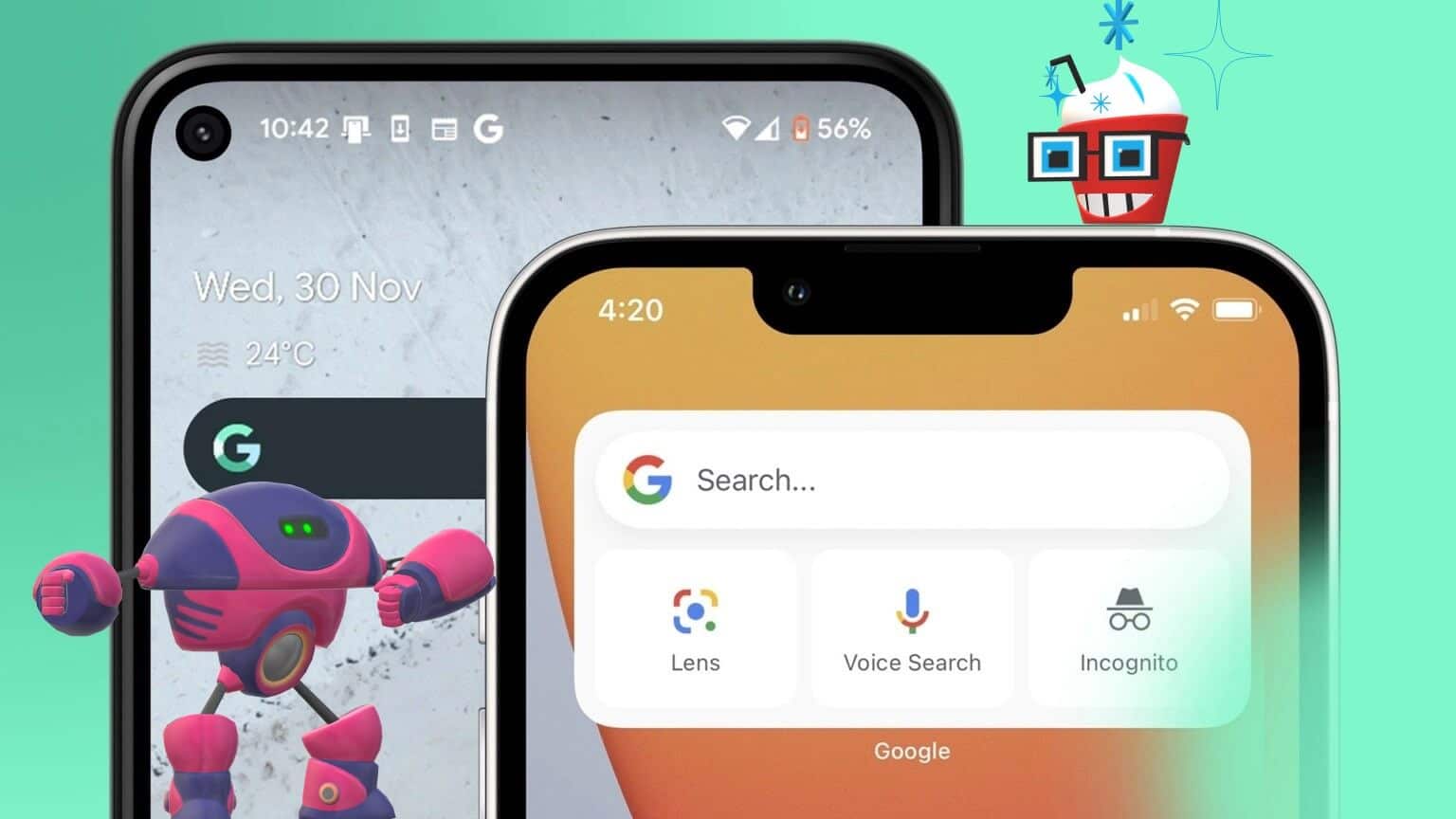
iPhoneではiOS 14以降、ホーム画面上に柔軟なウィジェット配置が可能です。iPhoneGoogle検索ウィジェットの復旧は以下の手順で行います。
- ホーム画面の余白を長押しし、アイコンが小刻みに揺れ動く編集モードにします。
- 画面左上(または右上)に表示される「+」ボタンをタップします。
- ウィジェット候補から「Google」を選択します(見当たらない場合は検索窓に「Google」と入力)。
- 左右にスワイプして好みのサイズ(標準の検索バー型、またはLensや音声検索が統合された中型サイズ)を選び、「ウィジェットを追加」をタップします。
- 完了後、画面右上の「完了」を押して配置を確定させます。
【データ比較】主要OS・機種別における検索バーの機能性と復旧難易度
検索バーの仕様やカスタマイズの自由度は、使用しているデバイスのプラットフォームによって大きく異なります。以下の比較表でそれぞれの特性を確認してください。
| 項目・対象プラットフォーム | 詳細・復旧の所要時間 | 配置・カスタマイズの自由度 | 編集部の見解・評価 |
|---|---|---|---|
| Google Pixelシリーズ (純正Android) | 最下部に常時固定(消去不可) 所要時間:0秒(常駐型) | 低(位置固定・テーマ連動カラー) | 誤削除のリスクがない反面、移動や非表示ができないため好みが分かれる。 |
| Galaxy / AQUOS等 (汎用Android) | ウィジェット経由で再追加 所要時間:約15〜30秒 | 高(位置移動・サイズ変更・色変更可能) | 最も自由度が高い。誤って削除しやすいが復活手順も極めてシンプル。 |
| iPhone(iOS環境) | iOSウィジェットから追加 所要時間:約20〜40秒 | 中(2×2、4×2など定型サイズ選択) | スマートスタックに組み込めるなど、省スペース運用との相性が抜群。 |
| Chromeブラウザ単体 | アドレスバーの位置設定変更 所要時間:約10秒 | 上下の2択(画面上部または下部) | ホーム画面ではなくブラウザ内だが、片手操作性を向上させる必須設定。 |
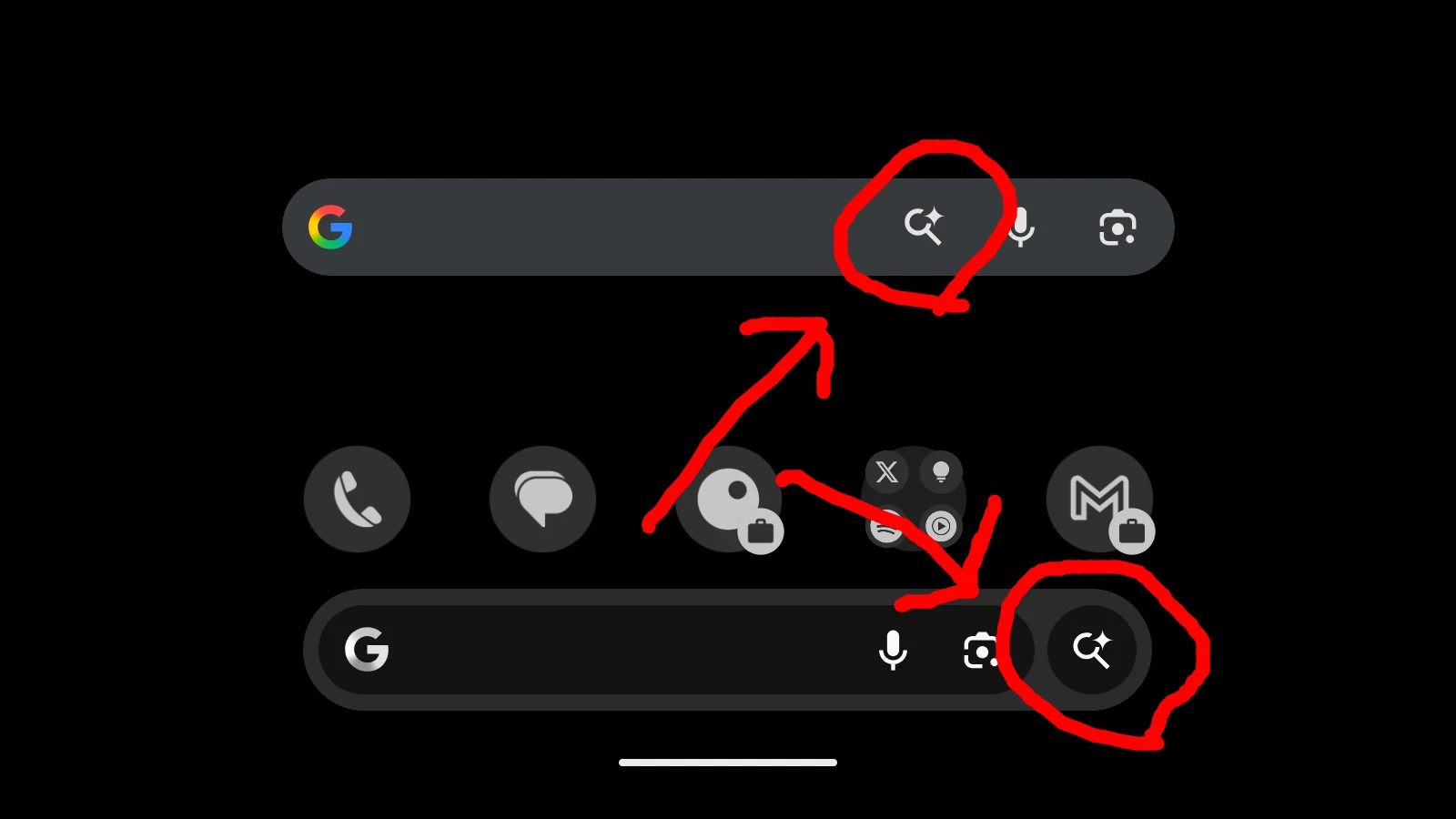
【快適性向上】検索バーの位置移動方法と色変更などのカスタマイズ裏ワザ
検索バーをただ復活させるだけでなく、デザインや配置をご自身の使い勝手に合わせて最適化することで、日々のスマホ操作効率は劇的に向上します。
検索バーの位置移動とサイズ調整
検索バーを長押しすると、周囲に枠線やハンドルが表示されます。この状態で指を離さずにスライドさせることで検索バー位置移動方法を直感的に実行できます。さらに、枠線の端にあるポッチ(ドット)をドラッグすれば、横幅を縮めてアプリアイコンと並べたり、縦幅を広げたりといったスマホホーム画面カスタマイズが可能です。
Google検索バーの色変更・透明度カスタマイズ(Android限定)
Android版のGoogle検索バーは、壁紙の雰囲気に合わせて見た目を変更できます。
- 「Google」アプリを開き、画面右上のプロフィールアイコンをタップします。
- 「設定」>「検索ウィジェット」>「ウィジェットのカスタマイズ」を選択します。
- バーの形状(角丸の度合い)、Googleロゴの配色、バー自体の背景色(ダークモード、カスタムカラー)、透明度をスライダーで細かく調整します。
- 右上の「保存」をタップすれば、ホーム画面の検索バーにオリジナルデザインが反映されます。
ブラウザ操作を劇的に楽にする「Chrome検索バー下に移す」テクニック
大画面スマホが増加した現在、画面最上部のアドレスバーに親指が届かないという悩みが急増しています。Chromeブラウザでは、設定一つでバーを下部に配置できます。
- iPhone版Chrome:アドレスバーを長押しし、表示されるメニューから「アドレスバーを下部に移動」をタップするだけです(設定メニューの「アドレスバー」からも切り替え可能)。
- Android版Chrome:設定メニュー(右上の3点リーダー)>「アドレスバー」から「下」を選択することで、片手での入力が格段にスムーズになります。
不要な場合のAndroid検索バー削除方法
「ホーム画面をすっきりさせたい」「誤タップを防ぎたい」という場合は、ウィジェットの検索バーを長押しし、画面上部に現れる「削除」または「ホーム画面から削除」へドラッグすることで安全に非表示化できます(※Google Pixelなど一部端末の標準ランチャーを除く)。また、Webサイト単体を素早く開きたい場合は、Chromeのメニューから「ホーム画面に追加」を選び、特定のGoogle検索ショートカット作成を活用するのも賢い選択肢です。
【実態検証】SNSやコミュニティで多発するトラブルと現場のリアルな声
検索バーをめぐるトラブルは、単に「枠が消えた」という事象にとどまりません。近年のAIアシスタント機能拡充や音声認識モジュールの刷新に伴い、複合的な不具合が報告されています。
「検索バーマイクアイコン消えた」問題の真相
SNS上でも頻繁にトレンド入りするのが、「検索バーはあるのに右側のマイクアイコンやカメラ(Googleレンズ)アイコンだけが消えた」という現象です。この原因の多くは、「権限設定の不整合」または「AIアシスタント(Gemini等)への移行に伴うインターフェース更新」にあります。
マイクアイコンを復旧させるには、「設定」>「アプリ」>「Google」>「権限」を開き、「マイク」および「音声録音」の権限が「許可」になっているかを再確認してください。権限が遮断されていると、ウィジェット上のマイク表示が自動的に無効化される仕様になっています。
Googleアプリ更新不具合時のキャッシュクリア手順
「ウィジェット一覧からGoogleを選んでも配置できない」「検索バーが真っ白のまま固まる」といった深刻な不具合に直面した場合は、アプリ内に蓄積された一時データの破損が疑われます。
この場合、端末の「設定」>「アプリ」>「Google」>「ストレージとキャッシュ」へ進み、「キャッシュを消去」を実行してください。これだけでデータやログイン状態を消すことなく、描画エンジンのフリーズ状態を瞬時にリセットできます。
一般に知られていない盲点とネットの誤解
ネット上のQ&Aサイトや掲示板には、検索バーのトラブルに関して誤った対処法が散見されます。無用なトラブルを防ぐためにも、以下の盲点を正確に把握しておきましょう。
誤解①:「検索バーが消えたらGoogleアプリを再インストールすべき」という罠
不具合時に安易にアプリをアンインストールすると、端末に保存された検索履歴のローカルインデックスやウィジェットのカスタム配置が初期化され、再設定に余計な手間がかかります。まずは「ウィジェットの再配置」と「キャッシュ削除」を試すのが鉄則です。
誤解②:「検索バーウィジェットを置くとバッテリー消費が激増する」という懸念
静的な検索バーウィジェット自体は、タップされるまで通信を行わない軽量なインターフェースです。バッテリーを消費するのはバックグラウンドでの位置情報取得やアシスタントの常時待機機能であり、検索バーを配置すること自体の電力消費インパクトは極めて軽微(全体の1%未満)です。
【プロの結論】片手操作のUI/UX心理学から見る最適な画面レイアウト
モバイルUIデザインの人間工学(エルゴノミクス)において、現代の大型スマートフォン(6.1〜6.8インチ)で親指が自然に届く範囲は「画面下部3分の1」に限られます。画面上部に検索バーを置く従来型のスタイルは、両手操作を前提とした設計であり、移動中や片手操作時の落下リスクを高める要因となっています。
効率性と安全性を両立させるプロの画面設計としては、「検索バーはホーム画面のドック上部(最下段付近)に配置する」、または「Chromeのアドレスバーを下部に移動させる」レイアウトを強く推奨します。指の可動域に合わせた配置に見直すだけで、1日数十回に及ぶ検索行動の疲労感は劇的に軽減されます。
【スマホ google 検索 バー】に関するよくある質問(FAQ)
Q1:ウィジェット一覧の中に「Google」が見当たらないのはなぜですか?
A1:端末内で「Google」アプリ本体が無効化(ディアクティベート)されている可能性が高いです。端末の「設定」>「アプリ」>「無効化されているアプリ」一覧を確認し、Googleアプリを「有効」に戻してから再度ウィジェット一覧を開いてください。
Q2:検索バーの文字入力が遅い、またはタップしても反応しない時の対処法は?
A2:Googleアプリのキャッシュ肥大化やメモリ不足が原因です。一度スマホを再起動するか、「設定」>「アプリ」>「Google」>「ストレージとキャッシュ」から「キャッシュを消去」を実行してください。また、キーボードアプリ(Gboard等)のアップデートも併せて確認することをおすすめします。
Q3:Google検索バーの枠の形や色を元に戻したい(初期化したい)場合は?
A3:Googleアプリを開き、右上のプロフィールアイコン>「設定」>「検索ウィジェット」>「ウィジェットのカスタマイズ」を開きます。画面下部にある「デフォルトのスタイルにリセット」をタップすると、購入当初の標準デザインへ一括で戻せます。
まとめ:検索バーの最適化で毎日のスマホ操作を劇的にスムーズに
スマートフォンのGoogle検索バーが突然消えてしまう現象は、決して故障ではなく、ウィジェットの再配置や権限設定の見直しによって誰でも数分で解決できるトラブルです。
単に元の状態へ戻すだけでなく、本稿で紹介した「下部配置への移動」や「透明度・カラーのカスタマイズ」、「Chromeアドレスバーの下部統合」を組み合わせることで、情報アクセス速度と画面の使いやすさは大幅に向上します。トラブルをひとつの契機として、ご自身のライフスタイルに最も適したホーム画面環境を整えてみてください。 (出典: スマホ google 検索 バー(Yahoo!ニュース))
情報を整理して届けることが得意なWebディレクター。ユーザー視点に立った記事作成を目指しています。
