Androidの自分のメールアドレス確認法!Gmailからキャリアまで即判明
WEBサービスの会員登録や各種手続きの際、「メールアドレスを入力してください」と求められて手が止まってしまった経験はないでしょうか。特にAndroid端末は、Googleアカウントに紐づくGmailだけでなく、通信キャリアが提供する独自のメールアドレスなど複数のアドレスが混在しやすいため、「スマホのメールアドレスはどこに書いてあるのか」と画面の前で戸惑うユーザーが後を絶ちません。
スマートフォンの画面構成や設定メニューはOSのバージョンや端末メーカーによって微妙に異なりますが、確認すべき急所さえ押さえておけば、わずか数秒で正確なアドレスを特定できます。本記事では、主要キャリアからGmail、格安SIMまで、Android端末で自分のメールアドレスを確実に確認する手順を徹底解説します。
📌 【この記事の重要ポイントまとめ】
- 要点1:Androidのメール確認は「Googleアカウント(Gmail)」と「通信キャリア専用メール」の2系統を区別することが最短の近道。
- 要点2:端末の「設定」アプリや「連絡先(プロフィール)」、各キャリアの公式専用アプリから即座に照会可能。
- 要点3:アドレスの確認ができない場合は、Wi-Fi接続の一時オフやブラウザ版会員ページ(My docomo/My au/My SoftBank)での照会が極めて有効。
【最短ルート】Androidで自分のメールアドレスがどこにあるか即座に確認する手順
Android端末で「自分のメールアドレスを今すぐ知りたい」という場合、確認すべき場所は大きく分けて2つ存在します。端末の根幹を担うGoogleアカウント(Gmail)と、携帯電話会社と契約した際に付与されるキャリアメールです。自分がどちらのアドレスを必要としているのかを明確にした上で、以下の操作を行ってください。
最も手軽に端末内の登録情報を網羅できるのが、「設定」アプリからのアプローチです。多くのAndroid機種(Google Pixel、Galaxy、Xperia、AQUOSなど)では、歯車アイコンの「設定」を開き、「パスワードとアカウント」または「Google」の項目をタップするだけで、現在端末にログインしているGmailアドレスが一目で把握できます。
また、標準でインストールされている「連絡先」や「電話帳」アプリを開き、リストの最上部に表示される「マイプロフィール」や「自分の情報」をタップする方法も有効です。端末初期設定時に登録されていれば、電話番号とともにキャリアメールやメインのアドレスが表示されます。

【主要キャリア別】ドコモ・au・ソフトバンク・楽天のメール確認方法一覧
通信キャリア独自のメールアドレス(@docomo.ne.jp、@ezweb.ne.jp、@softbank.ne.jpなど)は、Googleの設定画面には表示されないケースが一般的です。各社が提供する専用アプリやマイページを利用して照会する必要があります。
| 携帯キャリア・種別 | 主な確認手順・確認アプリ | 確認にかかる目安時間 | 編集部の見解・注意点 |
|---|---|---|---|
| NTTドコモ (docomo.ne.jp) | 「ドコモメール」アプリ起動 > 画面下部の「その他」または左上メニュー > 「マイアドレス」を選択 | 約10秒 | Wi-Fi接続時はdアカウントの再認証を求められることがあるため、モバイル回線(4G/5G)での確認がスムーズです。 |
| au (au.com / ezweb.ne.jp) | 「auメール」アプリ起動 > 左上メニュー(三本線) > 「Eメール情報画像」または「アドレス確認」 | 約15秒 | 「My au」アプリ内の「契約情報・マイページ」からも回線認証で即座に確認可能です。 |
| ソフトバンク (softbank.ne.jp 他) | 「My SoftBank」アプリ起動 > 「照会・設定」 > 「メール設定」 > 「S!メール(MMS)」欄を確認 | 約20秒 | SMS(電話番号宛て)とS!メールのアドレス設定が別枠になっている点に留意してください。 |
| 楽天モバイル (rakumail.jp) | 「Rakuten Link」アプリ起動 > 「楽メール」タブを選択 > 画面上部に表示されるアドレスを確認 | 約10秒 | 「my 楽天モバイル」アプリの契約プラン画面からも登録状況が照会できます。 |
| Google(Gmail) (gmail.com) | 「Gmail」アプリ起動 > 右上の丸いプロフィールアイコンをタップ | 約5秒 | 複数アカウントを所持している場合、現在選択されているアカウントの下に一覧が表示されます。 |
Gmail・Googleアカウントのアドレスを3秒で特定する実践テクニック
Android端末をセットアップする際に必須となるGoogleアカウントは、PlayストアでのアプリダウンロードやYouTubeの利用履歴とも直結しています。日頃から意識せずに使っているケースが多く、いざ書類やサイトへの入力を求められた際に「どのアドレスだったか思い出せない」という事態に陥りがちです。
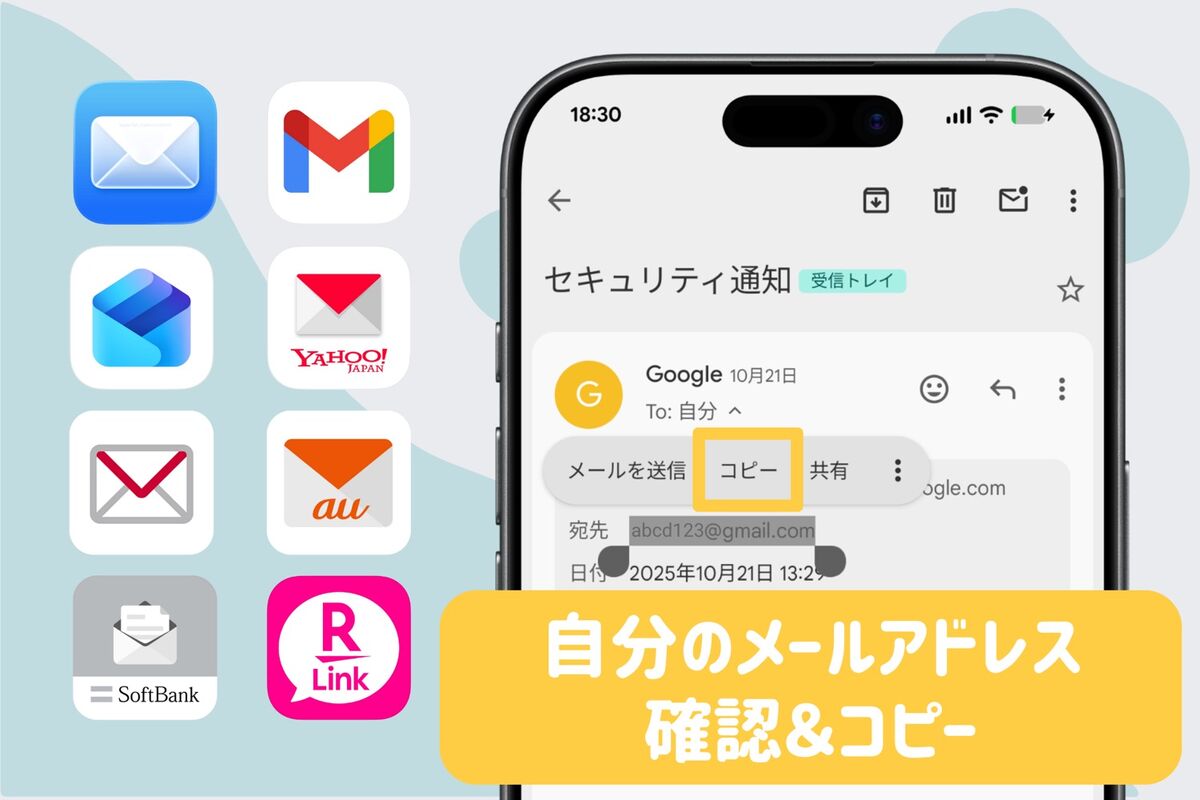
Gmailアドレスを最も手際よく確認する方法は、標準搭載の「Gmail」アプリを直接開くことです。画面右上に表示されている円形のプロフィールアイコン(自身で設定した写真、または名前の頭文字)をタップすると、ポップアップウィンドウの最上部に「ユーザー名」と「メールアドレス(〜@gmail.com)」が大きく表示されます。
仕事用やサブ用など、1台のスマートフォンに複数のGoogleアカウントを登録している場合は、そのポップアップ内に登録中の全アカウントがリストアップされます。現在どのアカウントをアクティブにしているかも一目瞭然であるため、意図しないアドレスを相手に伝えてしまうリスクを防ぐことができます。
【実態検証】「設定から見つからない」現場の混乱とユーザーがつまずく盲点
大手ITサポート窓口や店頭の相談現場において、「メールアドレスの確認ができない」という問い合わせは毎月多数寄せられています。ユーザーが混乱に陥る最大の原因は、「端末メーカー独自のUIカスタム」と「通信環境のトラップ」です。
例えば、Galaxy端末では「設定 > アカウントとバックアップ > アカウント管理」、XperiaやPixel端末では「設定 > パスワードとアカウント」、AQUOS端末では「設定 > Google」と、OSのベースは同じAndroidでありながら階層の名称が微妙に異なっています。ネットの解説記事に書かれている通りの項目名が自分の画面に見当たらず、そこで探索を諦めてしまう人が少なくありません。
さらに見落としがちなのが、Wi-Fi接続時のキャリア認証エラーです。ドコモやauなどのキャリアアプリは、セキュリティの観点から「SIMカード経由のモバイル通信」での自動ログインを前提としている機能が多く存在します。自宅や公衆のWi-Fiに接続した状態でメール設定を開くと、「dアカウントでログインしてください」「暗証番号を入力してください」と弾かれ、結果としてアドレスにたどり着けないトラブルが頻発しています。キャリアメールを確認する際は、一度Wi-Fiをオフにしてモバイルデータ通信に切り替えるのが鉄則です。
一般に知られていない盲点とネットの誤解|アカウントIDとメールの混同
インターネット上のQ&Aコミュニティなどで散見される大きな誤解が、「電話番号=メールアドレス」という思い込みや、「GoogleアカウントのID=常に@gmail.com」という決めつけです。
Androidの初期設定時に、他社のメールアドレス(Yahoo!メールやキャリアメールなど)を使ってGoogleアカウントを作成した場合、Googleアカウントの表示名はその外部アドレスになります。この場合、Gmailアプリを開いても「Gmailアドレスが存在しない」状態となり、メールの送受信設定で混乱を招く原因となります。
また、SMS(ショートメッセージサービス)とキャリアメール(MMS / Eメール)の違いを正しく把握していないケースも目立ちます。相手から「メールで送って」と言われた際、電話番号宛てのSMSしか確認しておらず、Webフォームに電話番号を入力してエラーになってしまう事例です。「@」を含む文字列が本来のメールアドレスであることを再確認し、控えておく習慣が求められます。

【プロの結論】デジタルリテラシーから見るメール管理の最適解と判断基準
現代のスマートフォン環境において、メールアドレスは単なる通信手段にとどまらず、個人の「デジタルアイデンティティ(身元証明)」としての重みを持っています。認知心理学の観点からも、複数のIDやアドレスを人間の短期記憶だけで管理し続けることには明確な限界があります。トラブルを未然に防ぐため、自身の利用スタイルに応じた管理体制を構築することが肝要です。
メール管理で失敗しないための判断基準
- キャリアメールの継続利用が向いている人:
- 長年同じキャリアを契約しており、古くからの知人や金融機関の登録を一切変更したくない人
- 専用アプリのボタン1つで直感的に送受信やアドレス確認を行いたいシニア層
- Gmail(Googleアカウント)への一本化を推奨する人:
- 今後、格安SIM(MVNO)や他社への乗り換え(MNP)を検討している人
- PCやタブレットなど複数端末で同一のメール環境を同期して活用したい人
アドレスの失念を防ぐ最も合理的かつ安全な自衛策は、アドレスを確認できた時点で「Googleパスワードマネージャー」や信頼性の高いパスワード管理アプリ、あるいは端末内のメモ機能に正確な文字列を記録しておくことです。連絡先アプリの「マイプロフィール」に自身のメールアドレスを登録しておけば、電話帳の一番上を開くだけでいつでも迷わず確認できるようになります。
【自分のメールアドレス確認 Android】に関するよくある質問(FAQ)
Q1:Androidの「設定」アプリを開いても自分のメールアドレスが見当たりません。どこを見ればいいですか?
A1:端末のメーカーによって表記が異なります。「設定」を開いた後、「パスワードとアカウント」「アカウント」「Google」「端末情報」のいずれかの項目を探してください。それでも見当たらない場合は、ホーム画面にある「Gmail」アプリを起動し、右上の丸いアイコンをタップするのが最も確実です。
Q2:キャリアメール(ドコモ・au・ソフトバンク)のアドレスを忘れてしまい、確認画面が開けません。
A2:一度スマートフォンのWi-FiをOFFにして、4Gや5Gのモバイル回線に接続した状態で各社の公式アプリ(My docomo、My au、My SoftBank)を開いてください。回線契約と直結しているため、複雑なID入力をスキップして即座に現在のアドレスを確認できます。
Q3:楽天モバイル(Rakuten Link)を使っていますが、メールアドレスはどこに記載されていますか?
A3:「Rakuten Link」アプリを起動し、画面下部またはメニュー内の「楽メール」アイコンをタップすると、画面上部に設定済みの「@rakumail.jp」アドレスが表示されます。また、「my 楽天モバイル」アプリの契約情報画面からも確認可能です。
Q4:電話帳(連絡先アプリ)に自分のメールアドレスを登録・表示させるにはどうすればよいですか?
A4:「連絡先」アプリを開き、最上部にある「自分のカード」「マイプロフィール」または自分の名前をタップします。「編集」ボタンを押して「メール」の欄に確認したアドレスを入力して保存すれば、次回以降は連絡先を開くだけですぐに確認できるようになります。
まとめ:迷わないための事前設定と今後のスマートな活用法
Androidスマートフォンにおける自分のメールアドレス確認は、OS標準の「Googleアカウント(Gmail)」と、通信会社が提供する「キャリアメール」のどちらを探しているかを識別することが最大のポイントです。Gmailであればアプリ右上のアイコンから、キャリアメールであれば各社の公式ポータルや専用メールアプリから、それぞれ数十秒で特定することができます。
アドレスを確認できたら、スクリーンショットを保存するか、連絡先アプリのマイプロフィール欄に追記しておくことで、次回以降の確認にかかる時間をゼロに短縮できます。日々の各種手続きやアカウント登録をストレスなく進めるためにも、この機会に自身の利用しているメールアドレスを整理し、スマートに管理しておきましょう。 (出典: 自分 の メール アドレス 確認 android(Yahoo!ニュース))
Webメディアの編集およびコンテンツ作成に従事。正確で質の高い情報発信を心掛けています。
